São cinco trilhas. Começando serve para qualquer pessoa no primeiro dia. Atendimento é o manual do atendente — quem fala com o cliente. Administração é para quem configura a operação. Regras do WhatsApp explica o que a Meta permite e o que derruba um número. Suporte é onde procurar quando algo não funciona.
Como ler os artigos
Caminhos dentro do sistema aparecem assim: Configurações › Filas. Um ponto laranja no menu marca artigos ainda em construção.
O que é o Tiqchat
Uma central de atendimento que reúne todas as conversas da sua empresa em um só lugar, com vários atendentes usando o mesmo número.
O problema que ele resolve
No WhatsApp comum, um número pertence a um celular e a uma pessoa. Quando a empresa cresce, isso vira um gargalo: só um atendente por vez, nenhum histórico compartilhado, nenhuma forma de saber quem respondeu o quê — e se essa pessoa sai da empresa, o histórico vai junto.
O Tiqchat coloca esse número dentro de uma plataforma. As conversas passam a ser tickets distribuídos entre atendentes, organizados por filas (setores), com histórico permanente ligado ao contato.
Os conceitos que se repetem em todo lugar
Termo
O que significa
Conexão
Um número de WhatsApp ligado à plataforma. Cada plano permite uma quantidade.
Ticket
Uma conversa com um contato. Nasce quando a pessoa manda mensagem e se encerra quando o atendimento acaba.
Fila
O setor que recebe o ticket: Vendas, Suporte, Financeiro. Define quem atende e em que horário.
Contato
A pessoa do outro lado. Guarda nome, número, e-mail, tags e todo o histórico.
Tag
Etiqueta colorida para classificar contatos ou tickets e depois filtrar.
Campanha
Envio de mensagens para uma lista de contatos.
Canais disponíveis
O WhatsApp é o canal principal e funciona de duas formas — por leitura de QR Code ou pela API Oficial da Meta. A diferença entre as duas muda regras, custo e risco, e está explicada em QR Code ou API Oficial.
Além dele, o Tiqchat conecta Facebook, Instagram, Telegram e um chat para o seu site. Todos caem na mesma lista de atendimentos, com as mesmas filas e o mesmo histórico. A lista completa está em A tela de Conexões.
Primeiro acesso
Como entrar na plataforma pela primeira vez e deixar sua conta pronta para atender.
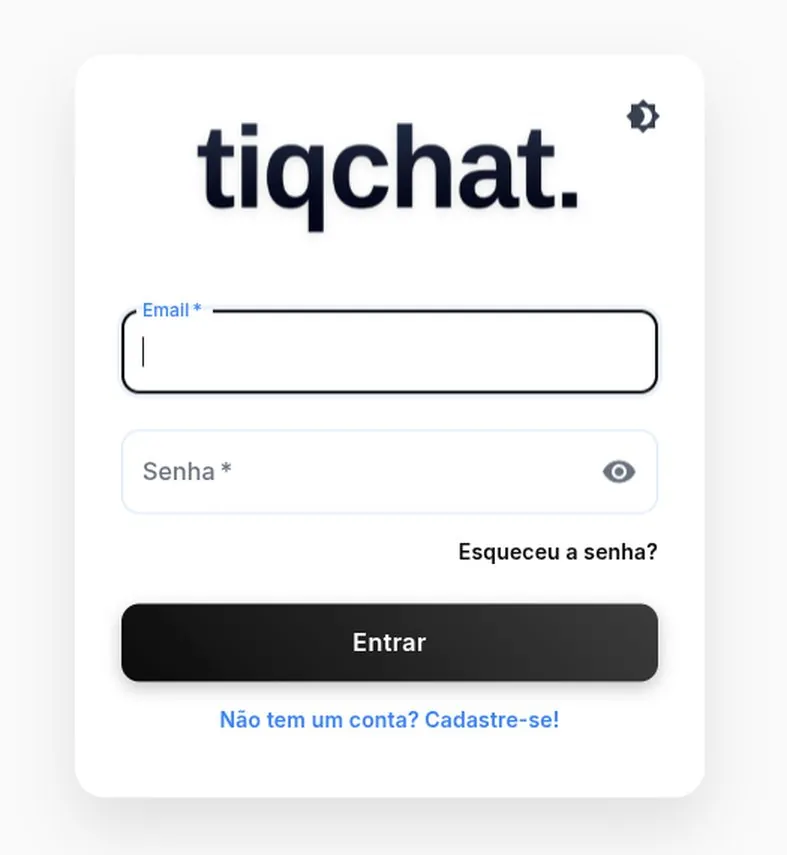
A tela de login. O ícone no canto superior direito do cartão alterna entre tema claro e escuro.
Entrando
Abra app.tiqchat.com.br no navegador.
Preencha Email e Senha com os dados que o administrador cadastrou. O ícone de olho ao lado da senha mostra o que você digitou — útil para conferir antes de enviar.
Clique em Entrar.
O que mais existe nessa tela
IdiomaNo canto superior esquerdo, com a bandeira. Há português, inglês, espanhol e árabe.
TemaO ícone de lua no cartão de login alterna entre claro e escuro. A escolha vale para o sistema inteiro depois que você entrar.
Esqueceu a senha?Envia um e-mail de redefinição para o endereço cadastrado.
Cadastre-seCria uma empresa nova na plataforma. Se você é atendente, não use esse link — sua conta é criada pelo administrador da sua empresa.
Cada pessoa com o próprio login
Compartilhar usuário faz dois atendentes derrubarem a sessão um do outro e embaralha os relatórios de produtividade. Se falta acesso para alguém, peça ao administrador em Administração › Operação › Usuários.
Use o computador, não o celular
O Tiqchat abre no navegador do celular, mas o atendimento do dia a dia é bem mais rápido no computador — respostas rápidas, atalhos e a lista de filas ficam todos à vista. Recomendamos o Google Chrome atualizado.
O Tiqchat também pode ser instalado como aplicativo: no Chrome, com a plataforma aberta, clique no ícone de instalar na barra de endereço. Ele passa a abrir em janela própria, sem abas nem barra de navegação, e aparece na barra de tarefas como qualquer outro programa.
Ative as notificações
Não basta aceitar o aviso do navegador: existe um passo dentro da plataforma que precisa ser feito uma vez, senão os alertas não chegam. Está em Ativar as notificações e leva menos de um minuto.
Esqueci minha senha
Clique em Esqueceu a senha? e siga o e-mail recebido. Se ele não chegar em alguns minutos, confira a caixa de spam e depois fale com o administrador da sua empresa.
Ativar as notificações
O passo de um minuto que evita o problema mais comum de todos: cliente esperando porque ninguém viu a mensagem chegar.
Permitir no navegador não basta
Aceitar o aviso do navegador libera a permissão, mas o Tiqchat só passa a te enviar alertas depois que você conclui a ativação dentro da plataforma. Sem esse clique, nada é gravado no servidor e você não recebe aviso de mensagem nem de ticket novo na sua fila.
Como ativar
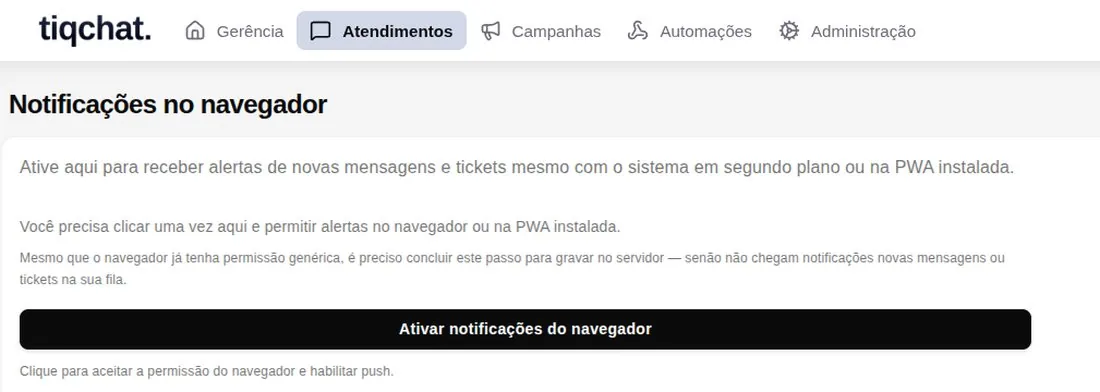
Vá em Atendimentos › Notificações do navegador.
Clique em Ativar notificações do navegador.
O navegador vai perguntar se permite os alertas. Clique em Permitir.
A tela antes da ativação: o botão preto está disponível para clique.
Como saber se deu certo
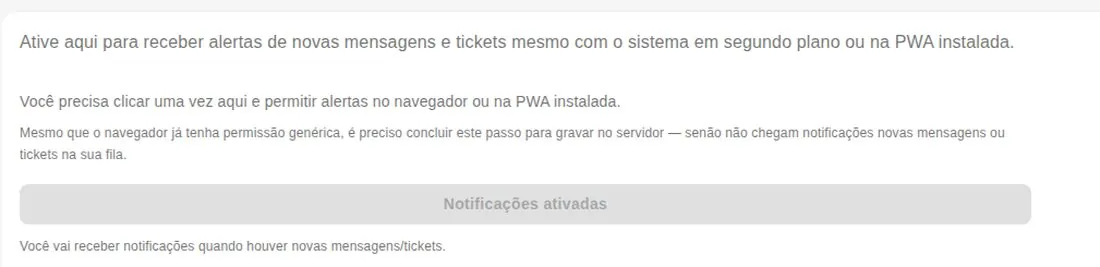
O botão fica cinza e escrito Notificações ativadas, com a confirmação logo abaixo. Se você continua vendo o botão preto, a ativação não foi concluída.
Depois da ativação. Esta é a tela que você deve encontrar ao voltar aqui.
Faça isso em cada computador
A ativação vale para aquele navegador, naquela máquina. Se você atende de dois computadores, ou usa o Tiqchat instalado como aplicativo (PWA) além do navegador, repita o passo em cada um.
O som do aviso
O volume do alerta tem controle próprio: na barra superior, abra a fileira de ícones pela seta ‹ e use o ícone de som. Se as notificações chegam mas você não ouve nada, é aí que se resolve.
Se mesmo assim não chegar aviso
Confira se o navegador não está com as notificações bloqueadas para o endereço do Tiqchat — o cadeado ao lado da barra de endereço mostra e permite corrigir.
No Windows, veja se o Assistente de foco ou o modo "Não perturbe" não está silenciando tudo.
Volte a esta tela e confirme que o botão está cinza.
Conhecendo a tela
Onde fica cada coisa: a barra superior, a coluna de filtros e a lista de conversas.
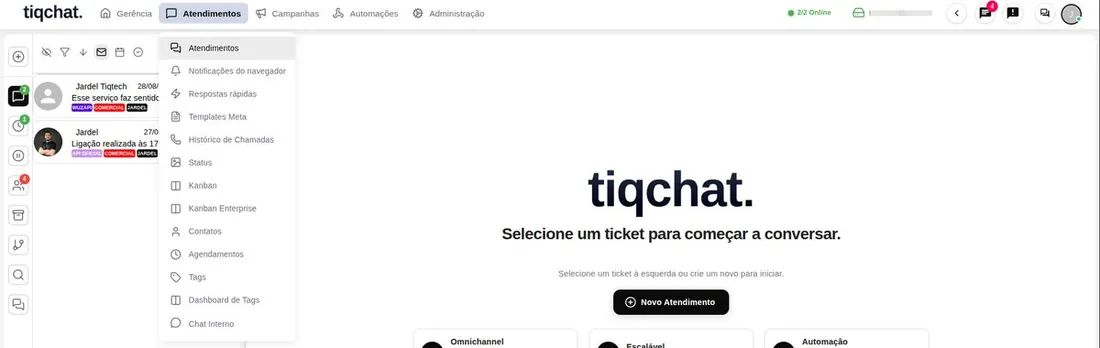
A barra superior com o menu Atendimentos aberto. À esquerda, a coluna de filtros e a lista de conversas.
A barra superior
Toda a navegação fica no topo, em cinco menus. Clique em um deles para abrir a lista de telas daquele grupo. O Mapa da navegação traz tudo o que existe dentro de cada um.
GerênciaNúmeros e painéis da operação: dashboard, relatórios, carteiras.
AtendimentosO trabalho do dia a dia: conversas, contatos, tags, respostas rápidas, Kanban.
CampanhasEnvios para listas de contatos, com versões separadas para API Oficial.
AutomaçõesFluxos de conversa, fluxos de campanha e follow-up.
AdministraçãoConfiguração da operação: canais, filas, usuários, IA e ajustes gerais.
Dentro de Atendimentos
É o menu mais usado. Para abrir as conversas, o caminho é Atendimentos › Atendimentos.
Item
Para que serve
Atendimentos
A lista de conversas — onde o atendimento acontece
Notificações do navegador
Liga os avisos de mensagem nova na área de trabalho
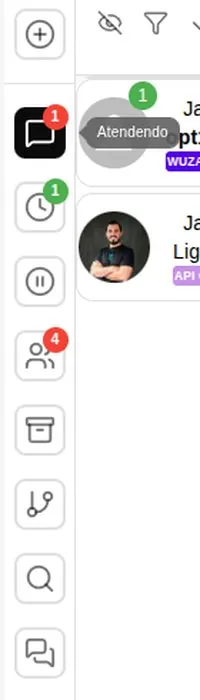
É por onde você troca de lista. O número vermelho mostra quantas conversas há em cada uma.
De cima para baixo, na ordem da tela.
+Inicia um atendimento novo.
AtendendoAs conversas que já são suas.
AguardandoA fila de espera — quem escreveu e ainda não foi atendido.
Em PausaOs atendimentos pausados, esperando algo de fora.
GruposAs conversas de grupos de WhatsApp.
ResolvidosO que já foi encerrado.
FlowAs conversas que estão com uma automação, e não com uma pessoa.
BuscaProcura por atendimento e por conteúdo de mensagem.
Chat InternoA conversa com a equipe.
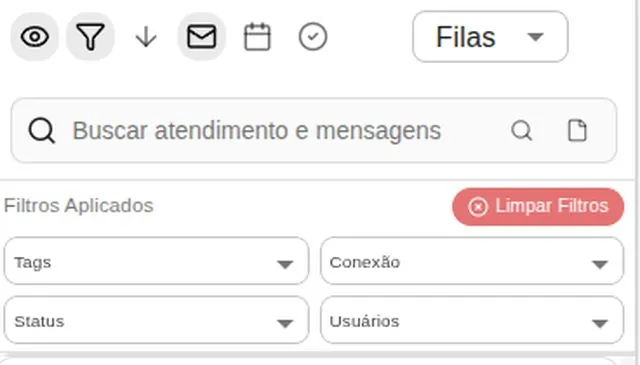
A barra acima da lista
Com os filtros abertos: tags, conexão, status e usuários.
Os seis ícones controlam a lista: mostrar ou ocultar a busca, abrir os filtros, inverter a ordem (mais recentes ou mais antigos primeiro), trazer os não lidos primeiro, ordenar por data e fechar todos os tickets de uma vez.
Cuidado com o último
O ícone de check encerra todos os atendimentos da lista de uma vez. É útil na limpeza de fim de expediente, e desastroso se clicado sem querer no meio do dia.
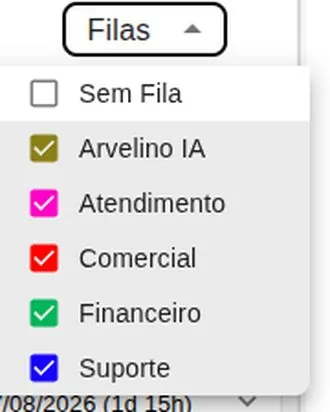
O seletor de filas
Desmarque o que não interessa agora.
O botão Filas escolhe quais setores aparecem na lista, incluindo a opção Sem Fila — as conversas que chegaram sem setor definido e que costumam ser as esquecidas.
A lista de conversas
Cada linha traz a foto e o nome do contato, o horário e o tempo desde a última mensagem, uma prévia dela e as etiquetas coloridas: a conexão de origem, a fila e o atendente responsável.
Passando o mouse aparecem os atalhos do cartão — aceitar, transferir, encerrar, e o alfinete que fixa a conversa no topo.
O canto superior direito
Online / AtençãoQuantas conexões estão no ar, do total. Fica verde com tudo funcionando e muda para Atenção, em amarelo, quando alguma cai — é o primeiro lugar a olhar quando as mensagens param de chegar.
Uso de discoQuanto do espaço do seu plano já foi consumido por fotos, áudios e documentos das conversas. Passe o mouse para ver em números.
Balão com contadorSuas conversas do chat interno, com as não lidas.
InformativosAvisos publicados para os usuários da plataforma.
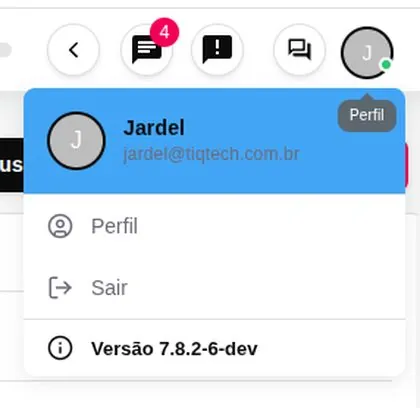
Seu avatarPerfil, sair e a versão instalada.
Os ícones escondidos
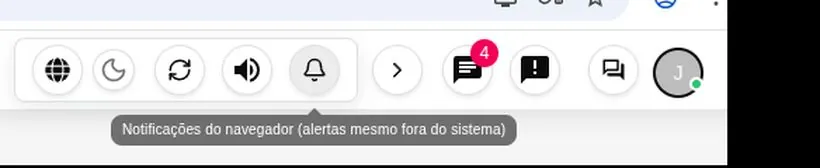
A seta ‹ abre uma segunda fileira com cinco controles rápidos:
Passe o mouse sobre um ícone para ver o que ele faz.
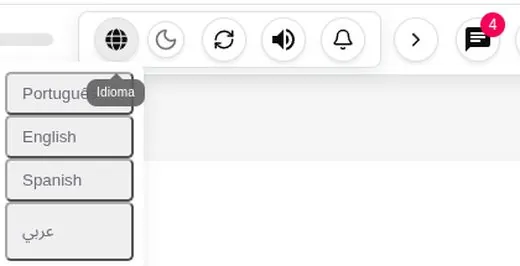
IdiomaPortuguês, inglês, espanhol e árabe.
Modo claro / escuroAlterna o tema da plataforma.
AtualizarRecarrega os dados da tela sem perder o que você estava fazendo.
VolumeControla o som do aviso de mensagem nova.
Notificações do navegadorAtalho para a tela que liga os alertas mesmo com o Tiqchat fechado. Veja Ativar as notificações.
O seletor de idioma.
Quando nenhuma conversa está aberta
A área central mostra "Selecione um ticket para começar a conversar" e o botão Novo Atendimento, para você mesmo iniciar a conversa com um contato.
Mapa da navegação
Tudo o que existe dentro de cada um dos cinco menus. Use como índice quando não souber onde fica uma tela.
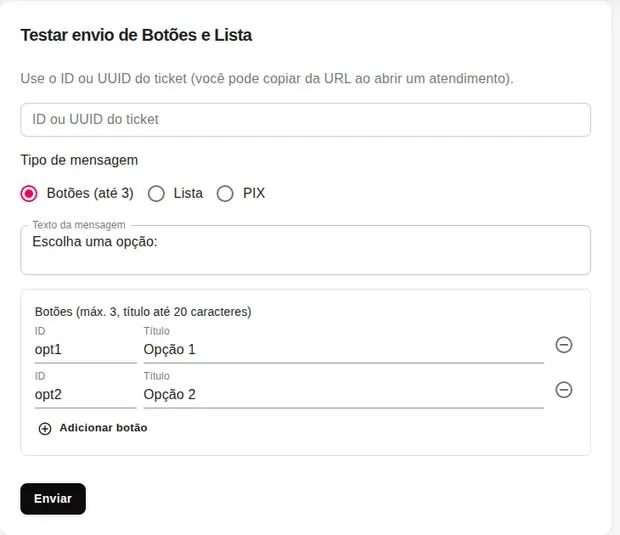
Conexões — os números de WhatsApp Integrações — ligações com outros sistemas API e API Oficial — acesso para desenvolvedores Testar botões/lista — prévia de mensagens com botões
Clique no seu avatar, no canto superior direito, e escolha Perfil. O mesmo menu traz o Sair e a versão da plataforma — número útil de informar ao abrir um chamado.
O menu do avatar, com seu nome, e-mail e a versão instalada.
O que vale ajustar
Foto — ajuda a equipe a te identificar nas transferências e no chat interno.
Senha — troque a senha inicial no primeiro dia.
Mensagem de despedida — o texto enviado quando você encerra um atendimento. Vale escrever a sua.
Tema e menu padrão — como a plataforma abre para você: claro ou escuro, menu recolhido ou aberto.
Data de nascimento — usada pelas notificações de aniversário do time.
Alguns ajustes são do administrador
Filas, conexões permitidas, horário de trabalho e permissões ficam na ficha do usuário, em Administração › Operação › Usuários — quem edita é o administrador. Se falta acesso a alguma coisa, é por ali. Veja Cadastrar um usuário.
Como funciona um atendimento
O ciclo de vida de um ticket, do "oi" do cliente até o encerramento.
Os estados de um atendimento
Abra as conversas em Atendimentos › Atendimentos. A coluna de ícones à esquerda separa a lista por estado:
Aguardando — o cliente mandou mensagem e ninguém assumiu. É a fila de espera, e é onde o tempo de resposta está correndo. O check verde no cartão aceita o atendimento.
Atendendo — o ticket tem dono. Some da lista dos outros e passa a ser sua responsabilidade.
Em Pausa — parado à espera de algo externo, com o motivo registrado. Veja Pausar um atendimento.
Resolvidos — encerrado. A conversa fica no histórico do contato e pode ser reaberta.
Há ainda duas listas que não são etapas: Grupos, com as conversas de grupos de WhatsApp, e Flow, com as que estão sendo conduzidas por uma automação em vez de uma pessoa.
O número vermelho sobre cada ícone mostra quantas conversas estão ali.
Regra de ouro
Se o cliente responder depois de finalizado, o ticket reabre automaticamente — normalmente para o mesmo atendente. Encerrar não apaga nada nem bloqueia ninguém.
Assumindo um atendimento
Na lista Aguardando, clique na conversa e depois no check verde para atender. A partir desse momento o ticket é seu: sai da fila comum e passa para Atendendo.
Começando você mesmo a conversa
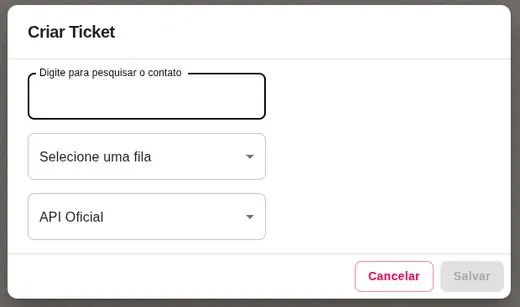
O + no topo da coluna de ícones abre um atendimento novo:
Contato, fila e por qual número a conversa sai.
Busque o contato, escolha a fila e a conexão. A escolha da conexão define o número que o cliente vai ver — e, se for a API Oficial, o primeiro contato exige um modelo aprovado.
Quem vê o quê
Um atendente comum vê apenas os tickets das filas às quais pertence. O administrador vê tudo. Por isso vale conferir com o gestor em quais filas você está — não ver uma conversa quase sempre significa não estar na fila dela.
O campo de mensagem e tudo o que dá para fazer a partir dele.
Da esquerda para a direita: emoji, anexo, fluxo, mensagem privada, IA, o campo, agendamento e microfone.
Enviando texto
Escreva e pressione Enter. Para quebrar linha sem enviar, Shift + Enter.
O próprio campo lembra o atalho mais útil da plataforma: digite / para abrir as respostas rápidas. Veja Respostas rápidas.
O botão de anexo
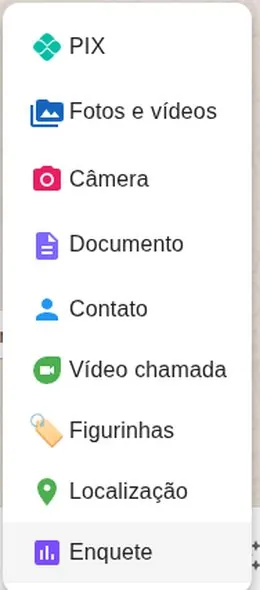
O + abre bem mais que arquivos:
Nove tipos de envio.
PIXManda a chave cadastrada pela empresa, sem risco de digitar errado.
Fotos e vídeos · Câmera · DocumentoArquivos do computador ou da webcam na hora.
ContatoEnvia um cartão de contato — para indicar o colega certo, o fornecedor, a assistência.
Vídeo chamada · Localização · FigurinhasOs mesmos recursos do WhatsApp comum.
EnquetePergunta com opções para o cliente escolher. Bom para confirmar horário de entrega ou preferência.
O microfone, na ponta direita, grava um áudio. Vale lembrar dos limites do próprio WhatsApp: arquivo grande demais é recusado pela Meta, não pelo Tiqchat.
Assinatura
O ícone de lápis liga e desliga a assinatura — o nome do atendente indo junto com a mensagem. Ligada, o cliente sabe com quem está falando; desligada, a empresa fala com uma voz só.
Mensagem privada
O ícone de balão alterna o modo de nota interna. Com ele ativo o campo fica amarelo — um lembrete visual de que aquilo não vai para o cliente. A nota fica registrada na conversa, marcada como Mensagem Interna, e serve para deixar contexto para quem pegar o atendimento depois.
Confira a cor antes de enviar
Campo amarelo é nota interna; campo branco vai para o cliente. Vale o hábito de olhar, porque o erro contrário — comentar internamente e mandar para o cliente — é constrangedor.
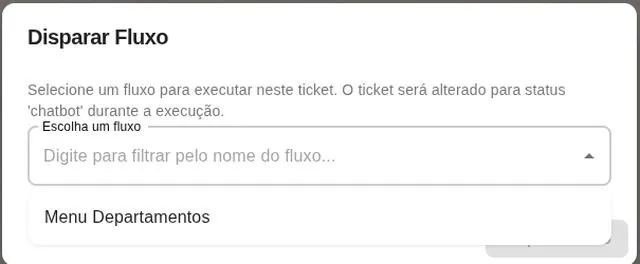
Disparar fluxo
O ticket passa para o status chatbot enquanto o fluxo roda.
O ícone rosa entrega a conversa a uma automação. Serve para acionar um fluxo específico no meio do atendimento — uma pesquisa, um formulário, um agendamento — sem o cliente precisar recomeçar.
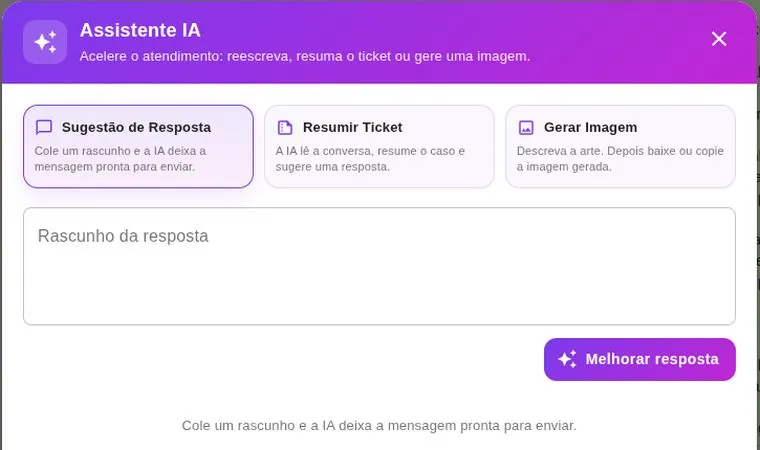
Assistente IA
Três ajudas: escrever, resumir e ilustrar.
Sugestão de respostaVocê cola um rascunho e a IA devolve a mensagem pronta. Bom para transformar uma resposta apressada em algo apresentável.
Resumir ticketA IA lê a conversa inteira e resume o caso. É a salvação ao assumir um atendimento longo de outra pessoa.
Gerar imagemCria uma imagem a partir de uma descrição.
Leia antes de enviar
A sugestão da IA é um rascunho, não uma resposta aprovada. Confira preço, prazo e nome antes de mandar — quem responde ao cliente é você.
Responder uma mensagem específica
Passe o mouse sobre a mensagem e use a opção de responder — igual ao WhatsApp comum. Ajuda quando o cliente mandou várias perguntas de uma vez.
Transferir TicketPassa para outra fila ou atendente. Veja Transferir.
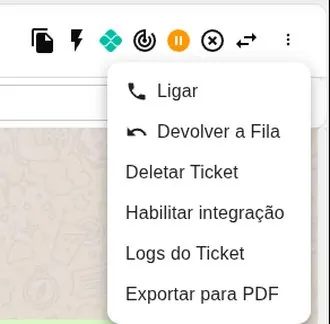
O menu de três pontos
As ações menos frequentes ficam aqui.
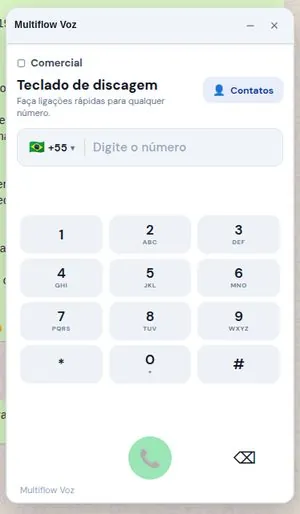
LigarAbre o discador de voz, com teclado numérico e acesso aos contatos — dá para ligar para o contato do ticket ou para qualquer número.
Devolver a FilaAbre mão do atendimento e o manda de volta para a espera, sem dono. Diferente de transferir: aqui você não escolhe para quem vai.
Habilitar integraçãoLiga a automação neste atendimento.
Logs do TicketO histórico do que aconteceu com o ticket — transferências, mudanças de status, quem mexeu.
Exportar para PDFGera a conversa em PDF. Útil quando o cliente pede o registro do combinado, ou quando o caso vira uma disputa.
Deletar TicketApaga o atendimento.
Deletar não é encerrar
Resolver guarda a conversa no histórico. Deletar Ticket apaga o registro — e com ele o histórico daquele atendimento, que some dos relatórios. Para o dia a dia, a ação certa é sempre resolver.
O discador abre em janela própria, sobre a conversa.
Logs do Ticket resolvem discussão
Quando ninguém lembra quem transferiu, quando encerrou ou por que o cliente voltou para a fila, o log responde. Vale conhecer antes de precisar.
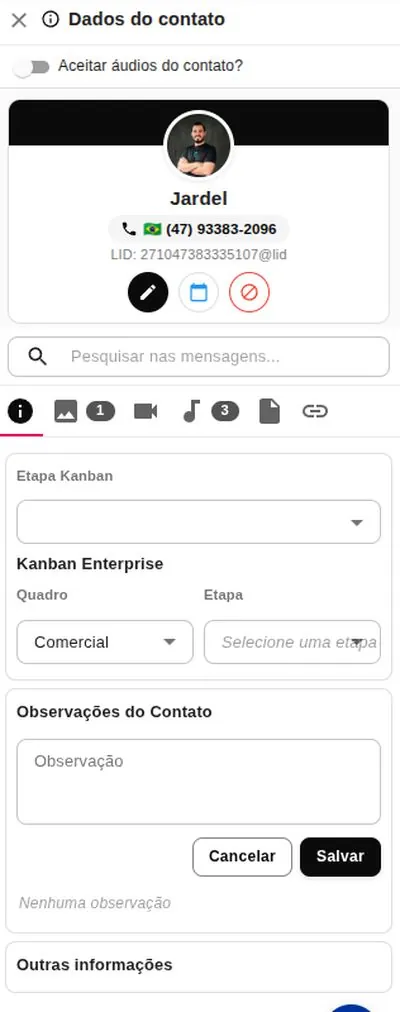
O painel do contato
A coluna da direita: quem é a pessoa, o que ela já mandou e em que etapa ela está.
Abre pelo ícone de informação, no topo da conversa.
O cartão do contato
Foto, nome e telefone, com três botões: editar o cadastro, agendar uma mensagem e bloquear o contato.
No topo há ainda o interruptor aceitar áudios do contato — para quando alguém manda áudios longos demais e a operação prefere texto.
Buscar dentro da conversa
O campo pesquisar nas mensagens procura no histórico daquele contato. É o caminho para achar o endereço que ele mandou em março sem rolar meia hora de conversa.
As mídias separadas
As abas logo abaixo agrupam o que foi trocado: imagens, vídeos, áudios, documentos e links, com a contagem de cada tipo. Achar o comprovante que o cliente mandou fica em dois cliques.
Etapa no funil
Dá para mover o contato de etapa direto daqui, tanto no Kanban quanto no Kanban Enterprise — neste, escolhendo o quadro e a etapa. É o jeito prático de manter o funil atualizado sem sair da conversa.
Observações
Um campo livre para anotações sobre o contato. Diferente da mensagem privada, que fica presa a um atendimento, a observação acompanha a pessoa: "prefere ser chamado de Zé", "sempre compra no fim do mês".
Atualize na hora
Etapa do funil e observação levam cinco segundos durante a conversa e viram meia hora de arqueologia depois. O hábito de atualizar enquanto fala é o que mantém o relatório confiável.
Respostas rápidas
Mensagens prontas para o que você responde dez vezes por dia.
Usando
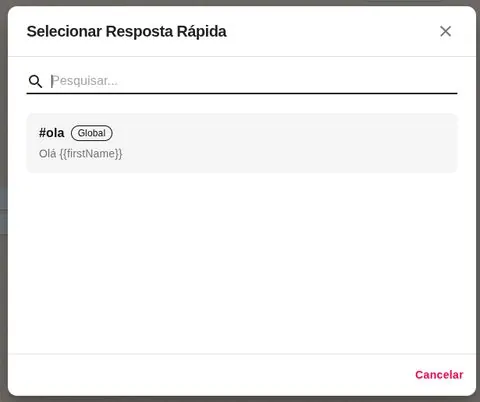
No campo de mensagem, digite / (barra) para abrir a lista. O ícone de raio, no topo da conversa, faz o mesmo.
Cada resposta tem um atalho iniciado por # e mostra a prévia do texto.
Busque pelo nome, escolha, e o texto entra no campo — ainda dá para editar antes de enviar. A etiqueta Global indica que aquela resposta está disponível para toda a equipe.
Variáveis
O texto aceita variáveis que são preenchidas na hora do envio. {{firstName}} vira o primeiro nome do contato, o que faz uma mensagem pronta soar como escrita para aquela pessoa.
Criando
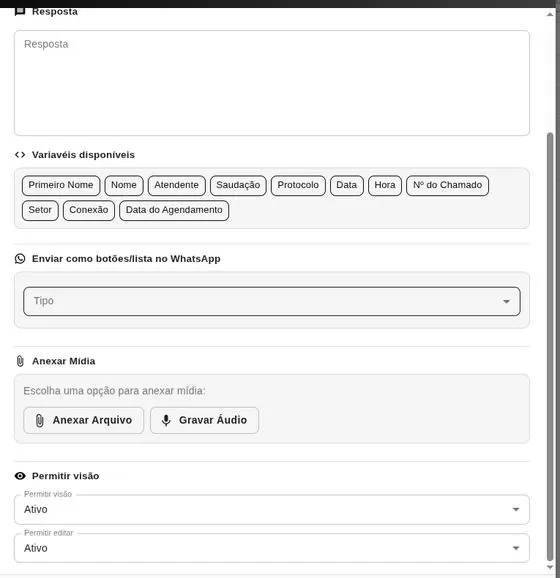
A lista fica em Atendimentos › Respostas rápidas, mostrando o atalho, se há mídia anexada e o status de cada uma.
O lápis edita; a lixeira exclui.O formulário completo.
AtalhoO nome curto que você digita para chamar a resposta — horario, pix, endereco.
RespostaO texto que será inserido.
VariáveisOs mesmos campos do agendamento: primeiro nome, nome, atendente, saudação, protocolo, data, hora, nº do chamado, setor, conexão.
Enviar como botões/listaTransforma a resposta em uma mensagem interativa, com opções para o cliente tocar. Veja Testar botões e lista.
Anexar mídiaA resposta pode levar um arquivo junto — ou um áudio gravado na hora, o que é ótimo para explicações que se repetem.
Permitir visão · Permitir editarQuem enxerga e quem pode alterar aquela resposta.
Áudio pronto poupa muito tempo
Se a mesma explicação de dois minutos se repete todo dia — como chegar, como instalar, como funciona o plano —, grave uma vez e reutilize. Sai mais natural que texto e o atendente não repete a mesma coisa dez vezes.
Boas respostas rápidas para começar
Saudação de abertura
Horário de funcionamento
Dados de pagamento
Endereço e link do mapa
Mensagem de encerramento com pesquisa de satisfação
Transferir um atendimento
Passar o ticket para outra fila ou outro atendente sem o cliente ter que repetir a história.
Como fazer
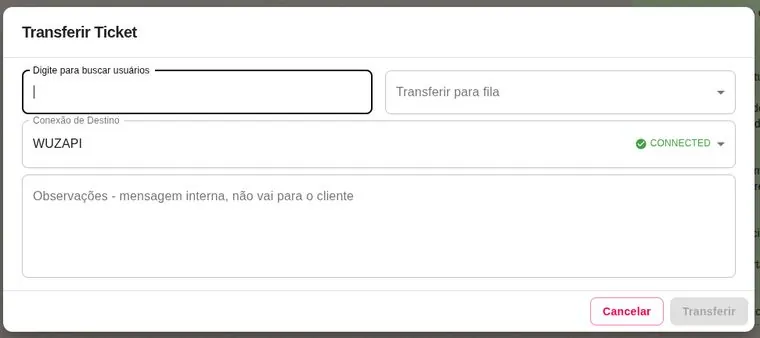
A janela de transferência, com o campo de observação interna.
Com a conversa aberta, use o botão Transferir Ticket — o de setas, no topo. Veja Ações do atendimento.
Escolha a fila de destino e, se quiser, o atendente específico.
Confira a conexão de destino — a janela mostra se ela está conectada.
Escreva uma observação: ela é interna e não vai para o cliente.
Confirme em Transferir.
Use sempre a observação
É o campo que evita o cliente repetir a história. Duas linhas bastam: o que ele quer, o que já foi feito, o que falta. Quem recebe o ticket começa sabendo.
Mudar de conexão
A transferência também troca o número que atende. Isso importa quando o setor de destino trabalha em outra conexão — o comercial num número, o suporte em outro. O indicador CONNECTED ao lado confirma que o destino está no ar; transferir para uma conexão fora do ar deixa a conversa parada.
Fila ou pessoa?
Transfira para a fila sempre que qualquer pessoa daquele setor puder resolver — assim o primeiro que estiver livre atende. Transfira para uma pessoa só quando o assunto já é dela; se ela estiver de folga, o ticket fica parado.
Avise antes de transferir
Uma linha resolve: "Vou te passar para o financeiro, um instante." Transferência silenciosa é a principal reclamação de cliente em central de atendimento.
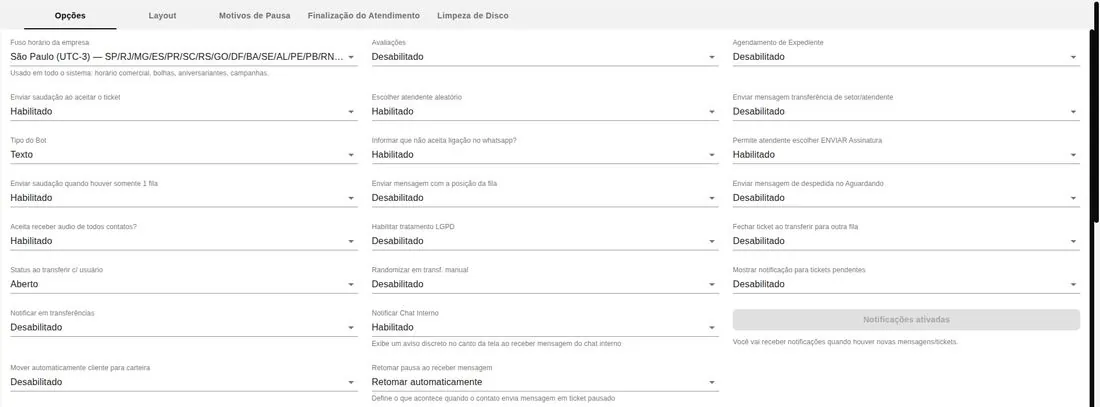
O aviso também pode ser automático: o administrador liga Enviar mensagem transferência de setor/atendente em Configurações gerais, e o texto sai com o nome da fila e do atendente de destino.
Encerrar e classificar
O fechamento correto é o que faz o relatório do mês significar alguma coisa.
Antes de clicar em encerrar
Confirme que a dúvida foi resolvida — pergunte, não presuma.
Se o atendimento virou venda e você tem a permissão de finalização com valor de venda, registre o valor. É o que liga o atendimento ao faturamento no relatório.
A pesquisa de satisfação
Se as Avaliações estiverem ligadas em Configurações gerais, o cliente recebe a pesquisa automaticamente ao fim do atendimento. Não peça nota no texto: deixe o sistema perguntar, e a resposta entra no relatório.
A despedida pode ser automática
Cada atendente tem uma mensagem de despedida na própria ficha, enviada ao encerrar. Se a sua está em branco, vale escrever a sua em Seu perfil.
O que o sistema pode pedir
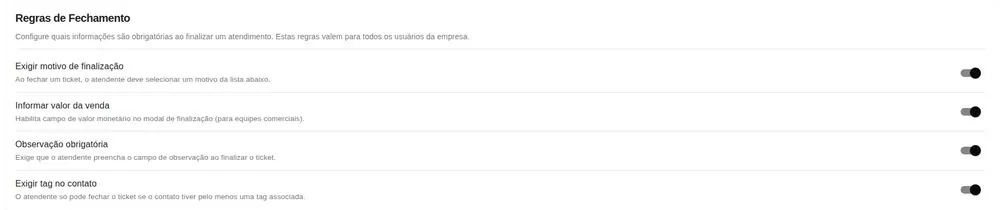
Dependendo do que a sua empresa configurou, a janela de encerramento exige algumas informações antes de deixar você fechar: o motivo escolhido de uma lista, o valor da venda, uma observação escrita, uma tag no contato — e, às vezes, campos criados pela empresa, como número do contrato. As exigências podem variar de uma fila para outra.
Não são burocracia: é o que faz o relatório do mês responder por que os atendimentos terminaram, e não só quantos foram. Detalhes em Regras de finalização.
Por que a tag importa
A tag é o que transforma cem conversas soltas em informação: quantos contatos foram sobre preço, quantos sobre problema técnico, quantos sobre segunda via. Sem tag, o relatório só sabe dizer quantos atendimentos houve — nunca sobre o quê.
Não encerre para "limpar a tela"
Ticket encerrado com o assunto em aberto reabre em seguida e ainda estraga o tempo médio de atendimento. Se vai demorar, deixe em atendimento e combine um prazo.
Pausar um atendimento
Para o caso mais comum de todos: já fiz a minha parte, agora depende de outra pessoa.
Por que pausar em vez de encerrar
Quando o atendimento depende de algo externo — o cliente conferir um dado, o pagamento cair, a mercadoria chegar — encerrar é errado: o assunto não acabou. Deixar aberto também não ajuda, porque o ticket fica na sua lista parecendo pendência sua.
Pausar resolve os dois: a conversa sai do fluxo ativo, mas continua viva e com o motivo registrado. Quem olhar a fila entende que ela não está parada por descuido.
Os motivos disponíveis
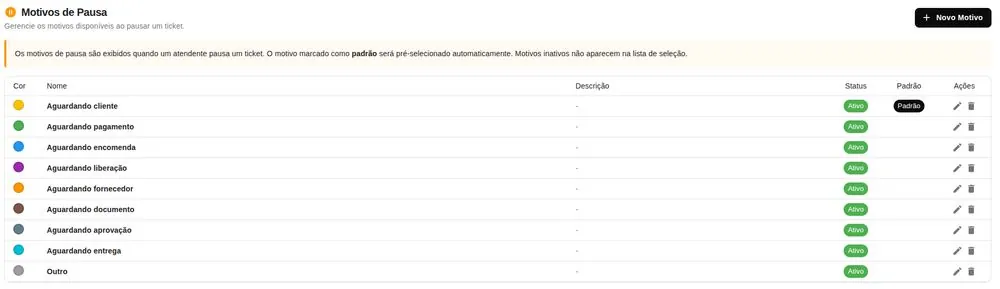
Ao pausar, você escolhe um motivo. Estes são os que já vêm cadastrados:
Cada motivo tem uma cor. O marcado como Padrão vem pré-selecionado.
Aguardando cliente, pagamento, encomenda, liberação, fornecedor, documento, aprovação, entrega — e Outro, para o que não se encaixa. Escolha o mais específico: é ele que explica, depois, por que o atendimento demorou.
Quando o cliente volta a escrever
Se o contato mandar mensagem em um ticket pausado, o comportamento depende de uma configuração da empresa: o normal é o atendimento retomar automaticamente. O administrador ajusta isso em Configurações gerais.
Para o administrador
Os motivos ficam em Administração › Sistema › Configurações › Motivos de Pausa. Dá para criar novos, escolher a cor, definir qual é o padrão e desativar os que não servem — motivo inativo não aparece para o atendente. Vale adaptar a lista ao seu negócio em vez de usar a padrão inteira.
Tags e organização
Etiquetas coloridas para classificar conversas e contatos — e depois encontrar tudo de novo.
Criando tags
A coluna Contatos mostra quantas pessoas têm cada etiqueta.
Em Atendimentos › Tags, clique em Nova Tag, dê um nome e escolha uma cor. Só isso — a tag é simples de propósito.
A contagem é o melhor termômetro
Tag com zero contato há meses ou não é usada, ou ninguém entendeu para que serve. Nos dois casos, ou some ou vira treinamento. Revise essa coluna de tempos em tempos.
Um conjunto que funciona
Poucas tags, bem definidas, valem mais que trinta que ninguém usa igual. Um bom começo:
Tag
Quando usar
Orçamento
Cliente pediu preço ou proposta
Venda fechada
Virou pedido
Suporte técnico
Algo não funcionou
Financeiro
Boleto, nota, cobrança
Reclamação
Precisa de atenção do gestor
Dashboard de Tags
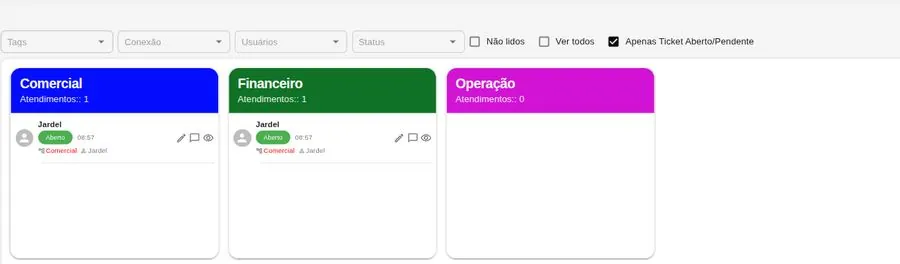
Em Atendimentos › Dashboard de Tags, as etiquetas viram colunas com os atendimentos de cada uma e a contagem no topo.
Uma coluna por tag, com os atendimentos e o total.
Os filtros recortam por tag, conexão, usuário e status. As caixas de seleção mostram só os não lidos, trazem todos ou limitam a tickets abertos e pendentes — que é o padrão.
Para que serve na prática
É a visão de quem quer acompanhar um assunto, não uma pessoa. "Quantas reclamações estão abertas agora?" se responde aqui em um olhar — e cada cartão abre a conversa direto.
Contatos
O cadastro de quem fala com você — e a base das campanhas.
Fica em Atendimentos › Contatos, com filtros por tag, carteira e status, além da busca.
Cadastro automático
Todo mundo que manda mensagem vira contato sozinho, com o nome do perfil do WhatsApp. Vale corrigir para o nome real da pessoa ou da empresa: é assim que você a encontra depois.
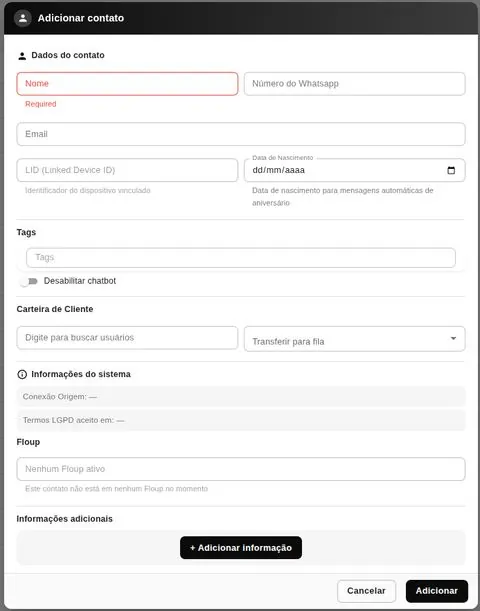
A ficha do contato
Só o nome é obrigatório.
Nome, número e e-mailO básico. O número vai no formato do WhatsApp.
TagsClassificam o contato e servem de filtro para campanhas.
Desabilitar chatbotEste contato passa a falar direto com uma pessoa, sem menu automático. Use para cliente importante ou para quem já se perdeu no bot.
Carteira de clienteDefine o atendente responsável e a fila. Veja Carteiras.
Informações do sistema
Dois campos preenchidos automaticamente: a conexão de origem — por qual número esse contato chegou — e Termos LGPD aceito em, com a data do consentimento, quando o tratamento LGPD está ativo. É o registro que prova a autorização.
Informações adicionais
Campos livres que você cria: número de contrato, placa do veículo, plano contratado, o que fizer sentido para o seu negócio.
Importar e exportar
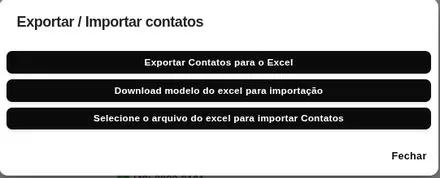
Baixe o modelo antes de montar a planilha.
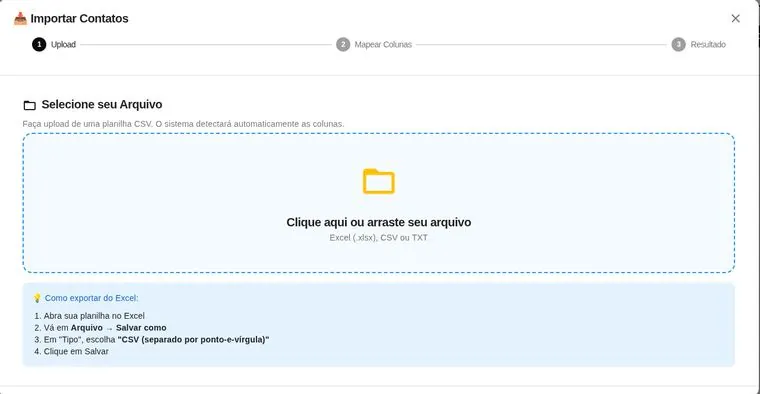
O botão Importar / Exportar oferece três caminhos: exportar a base para Excel, baixar o modelo de planilha e enviar o arquivo preenchido.
Comece sempre pelo modelo — ele já vem com as colunas na ordem certa, o que evita a importação falhar ou embaralhar dados. Os números vão em formato internacional: 5548999998888, sem parênteses, traços ou espaços.
Há ainda a opção de importar os contatos do telefone conectado, que traz a agenda inteira daquele número.
Importar a agenda do telefone traz tudo
Inclusive contato pessoal, fornecedor, entregador e número salvo por engano. Depois de importar, revise e classifique com tags — senão a base fica poluída e qualquer campanha futura acerta quem não devia.
Importar não é permissão
Uma lista comprada ou raspada da internet derruba o número por denúncia em questão de dias. Só importe contatos que já falaram com a empresa ou autorizaram o contato. Veja Qualidade do número.
Agendamento de mensagens
Programar um envio para depois — uma vez ou repetindo.
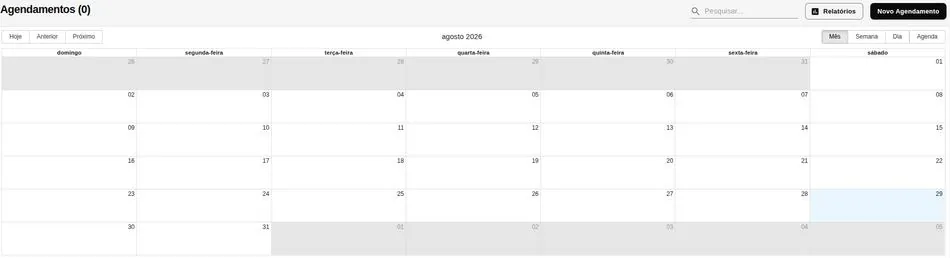
Serve para lembrete de consulta, retorno prometido, aviso de vencimento e follow-up de proposta. Abra pelo cronômetro ao lado do campo de mensagem, ou pela tela Atendimentos › Agendamentos.
O calendário
Quatro visões: mês, semana, dia e agenda.
A tela abre como calendário, com o que está programado distribuído nos dias. É a visão que mostra concentração — se houver dez envios no mesmo horário, é aqui que se enxerga antes de acontecer.
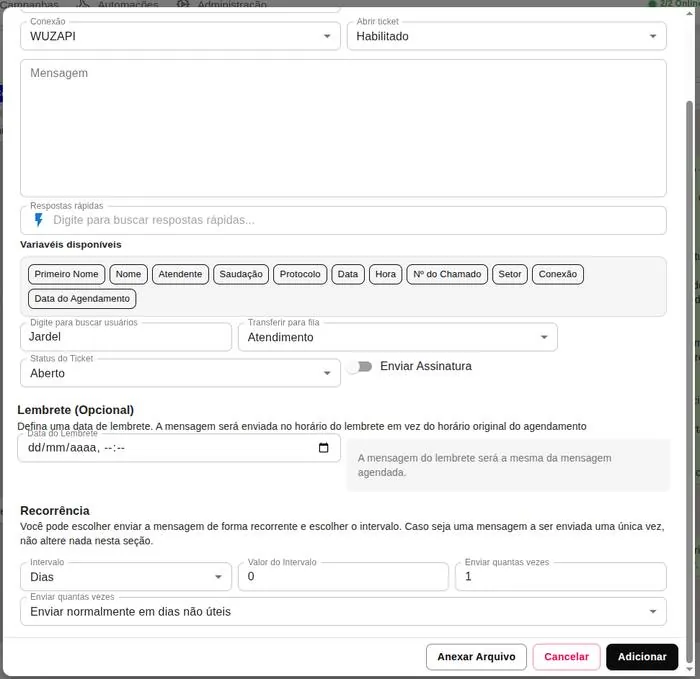
O formulário completo, com variáveis, lembrete e recorrência.
O essencial
Contato e dataPara quem e quando.
ConexãoPor qual número sai a mensagem.
Abrir ticketSe o envio deve criar um atendimento. Ligado, alguém acompanha a resposta; desligado, é só um aviso.
Os botões abaixo do texto inserem dados que são preenchidos na hora do envio: Primeiro Nome, Nome, Atendente, Saudação, Protocolo, Data, Hora, Nº do Chamado, Setor, Conexão e Data do Agendamento.
A Saudação é a mais elegante: escreve "bom dia", "boa tarde" ou "boa noite" conforme a hora em que a mensagem sair. Evita o clássico "bom dia" chegando às sete da noite.
Para onde vai a resposta
Você define o atendente, a fila e o status com que o ticket nasce, além de ligar ou não a assinatura. Isso importa: mensagem agendada gera resposta, e resposta sem dono fica esperando.
Lembrete
Uma segunda data, opcional. A mensagem sai no horário do lembrete em vez do horário original — útil quando a data combinada muda e você não quer reescrever tudo.
Recorrência
Para o que se repete: escolha o intervalo, de quanto em quanto tempo e quantas vezes enviar. Há ainda a regra para dias não úteis — enviar normalmente ou não.
Cuidado com recorrência longa
Uma mensagem que se repete por meses continua saindo mesmo depois de o cliente resolver o assunto, cancelar o contrato ou pedir para parar. Programe o número de repetições em vez de deixar rodando, e revise a lista de agendamentos de vez em quando.
Conferir o que foi enviado
O botão Relatórios troca o calendário por uma lista filtrável.
A lista mostra contato, mensagem, conexão, atendente, fila, status, data de agendamento e data de envio — e pode ser filtrada por período, status, conexão, usuário e fila, além de exportada.
É onde se descobre que uma mensagem não saiu. Vale conferir depois do primeiro agendamento de cada tipo: agendamento que falha em silêncio é pior que agendamento nenhum, porque a equipe achou que o cliente foi avisado.
Na API Oficial, atenção à janela
Se o agendamento cair fora da janela de 24 horas, o envio livre não é permitido pela Meta — é preciso um modelo aprovado. Para lembrete e aviso, prefira a conexão e o formato certos desde o começo.
Kanban
Os atendimentos como um funil, em colunas que você arrasta.
Fica em Atendimentos › Kanban. É a mesma informação da lista de tickets em outro formato — útil principalmente para equipe comercial, que enxerga o funil em vez de uma fila de conversas.
A primeira coluna, Em aberto, reúne o que ainda não entrou no funil.
O quadro
Cada coluna mostra a quantidade de atendimentos e o total em dinheiro — a soma dos valores informados nos cartões. É o que transforma o quadro em previsão de faturamento em vez de só uma lista bonita.
No topo dá para filtrar por usuário e conexão, ordenar, definir o período e mostrar também os fechados.
Os cartões
Cada cartão traz o contato, o atendente, o número do ticket e a prévia da conversa. Os ícones no rodapé permitem comentar, abrir, editar, disparar um fluxo, informar o valor, transferir e encerrar — e o cartão se arrasta de uma coluna para outra.
O valor é o que faz o Kanban valer
Sem valor nos cartões, o total de cada coluna fica em zero e o quadro vira só organização visual. Combine com a equipe: ao mover para "Nova oportunidade", informe o valor estimado. Aí a coluna passa a responder quanto há em negociação.
Criando colunas
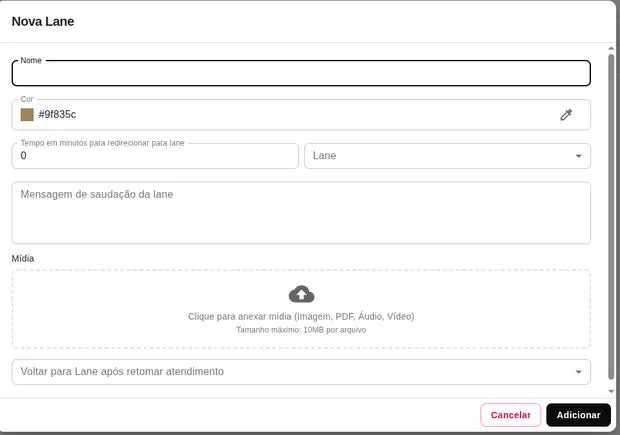
O botão + Adicionar colunas leva à tela de Lanes, onde as colunas são criadas e editadas.
Cada coluna pode ter automação própria.
Nome e corUse os nomes do seu processo de venda: "Contato feito", "Proposta enviada", "Negociação", "Fechado".
Mensagem de saudação da laneTexto enviado ao cliente quando o cartão entra nesta coluna. É automação de funil: mover para "Proposta enviada" pode disparar a mensagem com a proposta.
MídiaUm arquivo que acompanha a saudação — imagem, PDF, áudio ou vídeo, até 10 MB.
Tempo para redirecionarDepois de tantos minutos parado, o cartão vai sozinho para outra coluna. Serve para não deixar oportunidade esquecida.
Voltar para lane após retomar atendimentoPara onde o cartão volta quando a conversa é retomada.
Cuidado com a saudação automática
Se a coluna manda mensagem ao receber o cartão, arrastar por engano dispara mensagem para o cliente. Ao montar o funil, deixe com texto automático só as etapas em que a mensagem sempre faz sentido.
Um funil que funciona
Poucas colunas, com nomes que descrevem o estado do cliente, não a tarefa interna. Quatro ou cinco bastam. Se um cartão fica semanas na mesma coluna, o problema não é o quadro — é o follow-up.
Não confunda com o Kanban Enterprise
São ferramentas diferentes. Este quadro é um funil único, baseado em etiquetas. O Kanban Enterprise trabalha com vários quadros e traz alerta de tempo parado.
Kanban Enterprise
Vários funis ao mesmo tempo, com alerta de oportunidade parada.
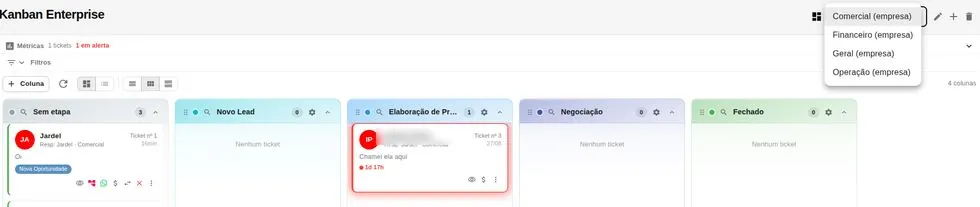
Fica em Atendimentos › Kanban Enterprise. É a versão avançada do Kanban — e uma ferramenta separada, não uma tela alternativa da mesma coisa.
O seletor no canto superior troca de quadro. Um nome de cliente foi borrado nesta captura.
O que ele tem a mais
Vários quadrosCada área com o seu funil — Comercial, Financeiro, Operação, Geral. O seletor no topo troca entre eles, e os botões ao lado criam, editam e excluem quadros.
Alerta de tempo paradoO cartão fica destacado em vermelho quando passa tempo demais na mesma etapa, com o tempo à vista. As Métricas no topo contam quantos estão em alerta.
Configuração por colunaCada etapa tem engrenagem própria, busca e contador, e pode ser recolhida.
Modos de visualizaçãoQuadro ou lista, em três densidades — útil quando o funil cresce.
Cartões mais completosMostram o número do ticket, o responsável, a fila e há quanto tempo estão parados.
A coluna "Sem etapa"
É onde ficam os atendimentos que ainda não foram classificados no funil. Vale olhar todo dia: enquanto o cartão estiver ali, ele não está sendo trabalhado como oportunidade.
O alerta vermelho é o recurso que muda resultado
Oportunidade não se perde por falta de proposta — se perde por silêncio. O destaque de tempo parado mostra exatamente quais conversas esfriaram, e é a razão principal para preferir o Enterprise quando a operação vende de verdade.
Criando um painel
Comece por um modelo pronto ou em branco.
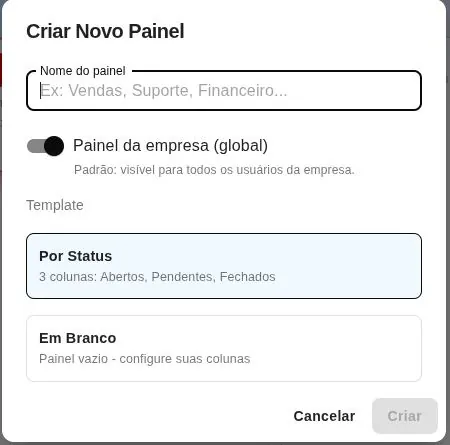
O + ao lado do seletor cria um painel novo. O interruptor Painel da empresa define se ele fica visível para todos — desligado, é um painel pessoal. O modelo Por Status já nasce com Abertos, Pendentes e Fechados; Em Branco deixa você montar do zero.
Configurando uma coluna
É aqui que o Enterprise mostra a que veio. Cada coluna tem configuração própria, dividida em blocos.
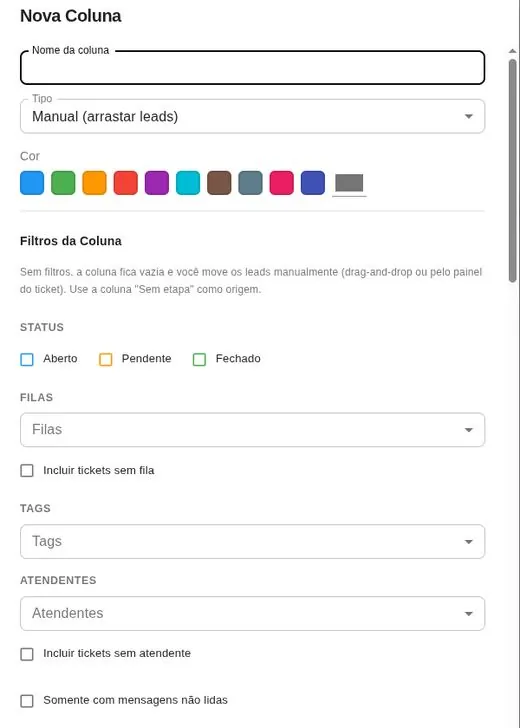
Filtros: a coluna se enche sozinha
Sem filtro, a coluna fica vazia e você move os cartões à mão.
A coluna pode puxar automaticamente os tickets que atendem a certos critérios: status, filas, tags, atendentes e somente não lidos. Uma coluna "Aguardando resposta" pode ser só isto: tickets abertos, sem leitura.
Alertas de tempo (SLA)
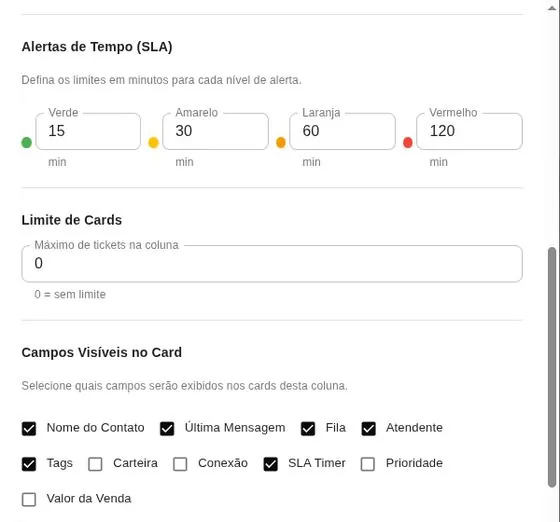
Quatro faixas de tempo, em minutos, e os campos que aparecem no cartão.
São quatro níveis — verde, amarelo, laranja e vermelho — definidos em minutos. É isso que pinta o cartão conforme ele envelhece na etapa. Ajuste ao ritmo real de cada fase: 15 minutos faz sentido para primeiro contato, não para uma proposta em análise.
Limite de cards e campos visíveis
O limite define o máximo de tickets na coluna (zero = sem limite) — útil para evitar que uma etapa vire depósito. Em campos visíveis você escolhe o que aparece no cartão: contato, última mensagem, fila, atendente, tags, carteira, conexão, cronômetro de SLA, prioridade e valor da venda.
Ações automáticas
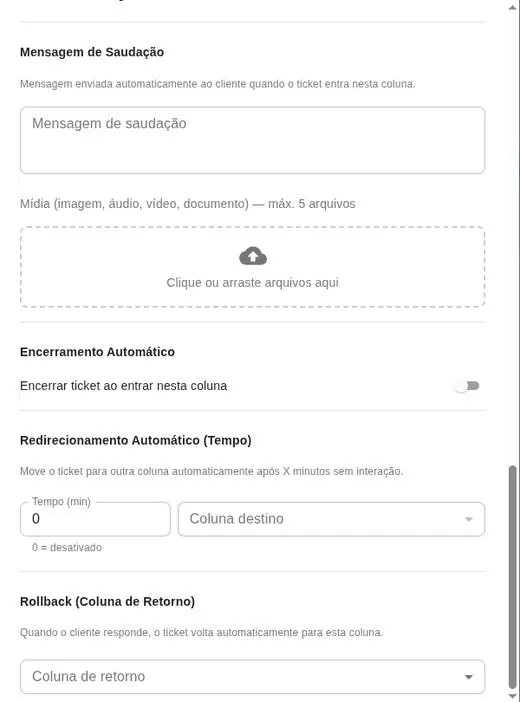
O que acontece quando o ticket entra na coluna.
Mensagem de saudaçãoEnviada ao cliente quando o ticket entra na etapa, com até cinco arquivos anexos.
Encerramento automáticoFecha o ticket ao entrar. Serve para uma coluna final do tipo "Concluído".
Redirecionamento por tempoMove o cartão para outra coluna após X minutos sem interação.
RollbackQuando o cliente responde, o ticket volta sozinho para a coluna que você indicar — o jeito de trazer de volta ao "ativo" quem tinha esfriado.
Rollback é o par do redirecionamento
Um manda o cartão para "Sem retorno" depois de dias em silêncio; o outro o traz de volta para "Negociação" assim que o cliente escreve. Configurados juntos, o funil se organiza sozinho e o vendedor só olha o que está vivo.
Não é só para vendas
Um painel financeiro, com as etapas do processo interno.
Como cada painel tem colunas próprias, ele serve a qualquer processo com etapas: assinatura de contrato, entrada financeira, emissão de nota, execução. É por isso que os painéis vêm separados por área.
Filtros do painel
Acima das colunas, os filtros recortam a visão por vendedor, fila, prioridade e carteira. Um vendedor consegue ver só o próprio funil sem precisar de um painel separado.
Qual dos dois usar
Kanban
Kanban Enterprise
Funis
Um
Vários, por área
Alerta de parado
Não
Sim, com tempo à vista
Métricas no topo
Total em dinheiro por coluna
Tickets e quantos em alerta
Colunas
Manuais, com saudação e redirecionamento
Podem se preencher por filtro, com SLA, limite e rollback
Indicado para
Operação com um processo só
Equipes separadas, cada uma com seu funil
Chat interno
Conversa entre a equipe, dentro da própria plataforma.
Serve para tirar dúvida com o colega sem sair da tela e sem misturar com o WhatsApp pessoal. O cliente nunca vê essas mensagens.
Onde fica
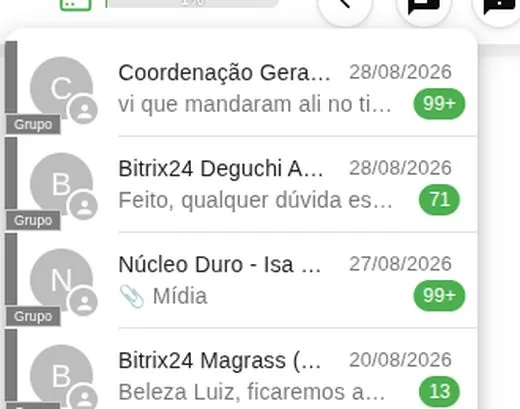
A tela completa está em Atendimentos › Chat Interno. O balão com contador na barra superior é o atalho: ele lista suas conversas e quantas mensagens não lidas há em cada uma.
Conversas e grupos
Duas abas e o botão de criar grupo.
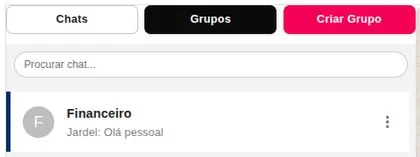
A aba Chats traz as conversas individuais; Grupos, as coletivas. O + ao lado da busca abre um chat novo com um colega — é só procurar pelo nome.
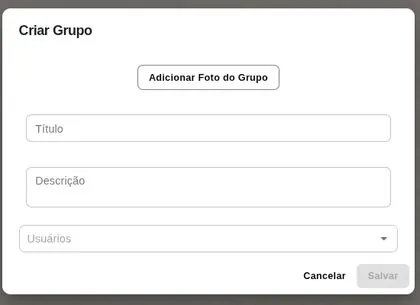
Criando um grupo
Foto, título, descrição e quem participa.
Grupos servem para times e projetos: "Comercial", "Plantão de sábado", "Implantação cliente X". Vale dar uma descrição, para quem entrar depois entender do que se trata.
O que dá para fazer com uma mensagem
Passe o mouse sobre a mensagem.
Cada mensagem pode ser editada, excluída, encaminhada para outra conversa e respondida em citação. O campo aceita emoji, anexo e áudio.
O atalho da barra superior. Além das conversas individuais, há grupos — úteis para times ou projetos.
Quando usar
Pedir ajuda com um caso antes de transferir o ticket.
Avisar o time sobre algo que afeta o atendimento do dia.
Combinar quem cobre a fila no horário de almoço.
Não é o lugar de tudo
Decisão que muda o atendimento de um cliente deve ficar registrada no próprio ticket, não só no chat interno — quem pegar a conversa depois precisa enxergar o histórico.
QR Code ou API Oficial
A decisão mais importante da implantação. Ela define custo, risco e o que você pode enviar.
QR Code (não oficial)
API Oficial (Meta)
Como conecta
Leitura de QR Code, como o WhatsApp Web
Cadastro do número na Meta
Custo por mensagem
Nenhum
Cobrado pela Meta por conversa
Risco de bloqueio
Existe: é um uso não previsto pela Meta
Praticamente nulo se as regras forem seguidas
Número no celular
Não pode ser usado no app ao mesmo tempo
Deixa de funcionar no app comum
Envio ativo
Mensagem livre, por conta e risco
Só com modelo aprovado pela Meta
Selo verde
Não
Possível solicitar
Estabilidade
Cai e precisa reconectar de vez em quando
Conexão permanente
Como escolher
QR Code atende bem quem só responde quem chama, tem volume moderado e quer começar hoje sem custo por mensagem.
API Oficial é o caminho de quem faz envio ativo, tem volume alto, não pode correr risco de perder o número ou quer o selo verde de conta verificada.
Vale saber desde o começo
Na API Oficial, o número deixa de funcionar no aplicativo comum do WhatsApp. Nunca migre o número pessoal do dono da empresa sem que isso esteja claro.
A tela de Conexões
Onde vivem os números da operação — e o primeiro lugar a olhar quando algo para de funcionar.
Fica em Administração › Canais & integrações › Conexões. O título mostra quantas estão no ar sobre o total: Conexões (2/2).
Cada conexão é um cartão com status, contadores e ações.
O que o cartão conta
StatusConectado, desconectado ou aguardando leitura do QR Code.
Data e horaQuando a conexão foi estabelecida, e há quanto tempo está assim.
ContadoresQuantos atendimentos estão abertos, pendentes e fechados naquele número, e o volume de mensagens.
FilasQuantos setores atendem por ali.
Os ícones no rodapé do cartão editam, duplicam, transferem os tickets e excluem a conexão. O botão Mostrar inativas, no topo, revela as conexões desativadas.
Os botões do topo
Nova ConexãoAdiciona um canal.
Reiniciar ConexõesReinicia tudo de uma vez. É a primeira tentativa quando as mensagens param de chegar sem motivo aparente.
Transferir TicketsMove todos os atendimentos de uma conexão para outra — indispensável ao trocar de número ou migrar do QR Code para a API Oficial.
Chamar SuporteAciona o suporte direto daqui.
Transferir tickets move tudo
A transferência leva todos os atendimentos da conexão de origem para a de destino, de uma vez. Não há seleção por ticket. Faça fora do horário de pico.
Tenha o celular com o número em mãos, com internet.
Use um número que a empresa controla — não o pessoal de um funcionário.
Confirme quantas conexões o seu plano permite.
Passo a passo
Vá em Administração › Canais & integrações › Conexões e clique em Nova Conexão.
Escolha o tipo de canal — WhatsApp ou WhatsMeow para conexão por QR Code.
Dê um nome que identifique o número — "Comercial", "Suporte" — escolha uma cor e defina a fila de redirecionamento. Os demais ajustes estão em Configurar uma conexão.
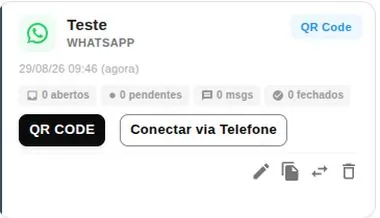
Salve. O cartão da conexão aparece com a etiqueta QR Code e dois botões.
Enquanto não conecta, o cartão oferece os dois caminhos.
Caminho 1 — QR Code
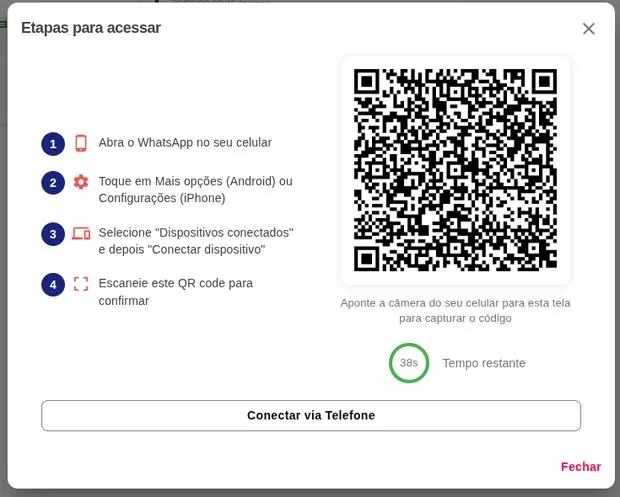
A própria janela lista as quatro etapas no celular.
Abra o WhatsApp no celular.
Toque em Mais opções (Android) ou Configurações (iPhone).
Escolha Dispositivos conectados e depois Conectar dispositivo.
Aponte a câmera para o QR Code da tela.
O código expira
O círculo ao lado do QR mostra o tempo restante — são poucos segundos. Se acabar, o código é renovado sozinho; basta apontar a câmera de novo. Tenha o celular na mão antes de abrir a janela.
Caminho 2 — Conectar via Telefone
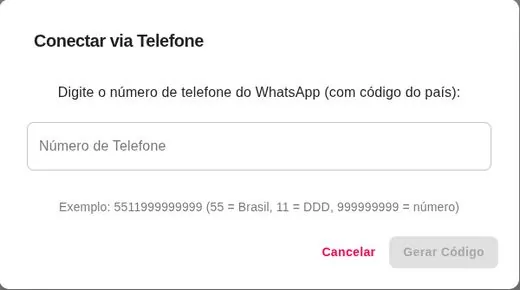
Alternativa quando a câmera não ajuda.
Em vez de escanear, você informa o número de telefone com código do país — no formato 5511999999999 — e o sistema gera um código para digitar no celular. Serve quando a câmera do aparelho está ruim, quando você está longe do computador ou quando o QR simplesmente não é lido.
Confirmando
Ao conectar, o cartão passa a Conectado e o indicador no topo da tela volta a contar aquela conexão como no ar.
Não desconecte pelo celular
Remover o Tiqchat de "Aparelhos conectados" no celular derruba a operação inteira na hora. Se precisar reconectar, faça pela tela de Conexões.
Mantenha o celular ligado
O número precisa continuar existindo em um aparelho ativo. Chip cancelado, celular sem uso por muito tempo ou reinstalação do WhatsApp derrubam a conexão.
API Oficial da Meta
Cadastro do número, verificação da empresa e modelos de mensagem.
O que o Tiqchat pede
Ao criar a conexão como WhatsApp Oficial, a aba Geral abre um bloco com os dados que vêm do painel da Meta:
ID Número de telefoneO identificador do número dentro da Meta — não é o telefone em si.
Waba IDO identificador da conta de WhatsApp Business.
ID do negócioOpcional, o identificador da empresa no Gerenciador de Negócios.
Número de telefoneO número em formato internacional.
Token de envioA credencial que autoriza o envio. Tratar como senha.
O botão Configurar API Oficial conduz o processo, e o link de Ajuda ao lado abre a orientação da própria plataforma.
Esses dados são credenciais
O token de envio permite mandar mensagem pelo número da empresa. Nunca circule por WhatsApp, e-mail ou print. Quem faz a implantação pega direto no painel da Meta.
O que a Meta exige
Conta no Gerenciador de Negócios da Meta, no CNPJ da empresa.
Verificação da empresa, com documento do CNPJ e comprovante de endereço.
Um número que não esteja em uso no WhatsApp comum, capaz de receber ligação ou SMS.
Modelos de mensagem aprovados para qualquer envio ativo.
Modelos (templates)
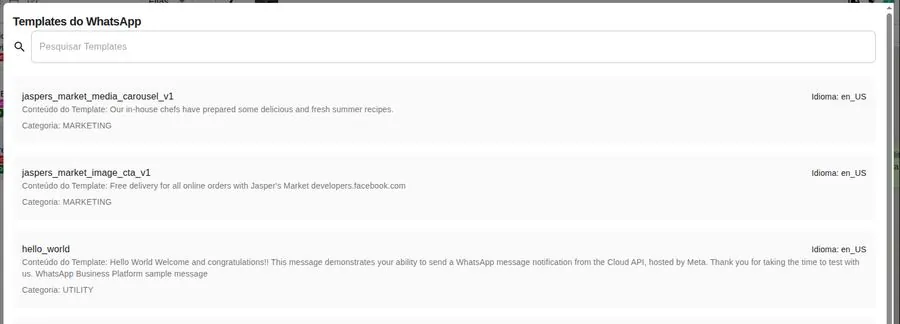
Fora da janela de 24 horas, só é possível enviar mensagem usando um modelo previamente aprovado pela Meta. Cada modelo tem categoria — utilidade, marketing ou autenticação — e a categoria influencia o preço da conversa.
No Tiqchat, os modelos são gerenciados em Templates Meta.
A regra prática para aprovação: mensagem clara, sem promessa exagerada, com as variáveis fazendo sentido no texto. Reprovações quase sempre vêm de texto vago ou promocional demais numa categoria de utilidade.
Configurar uma conexão
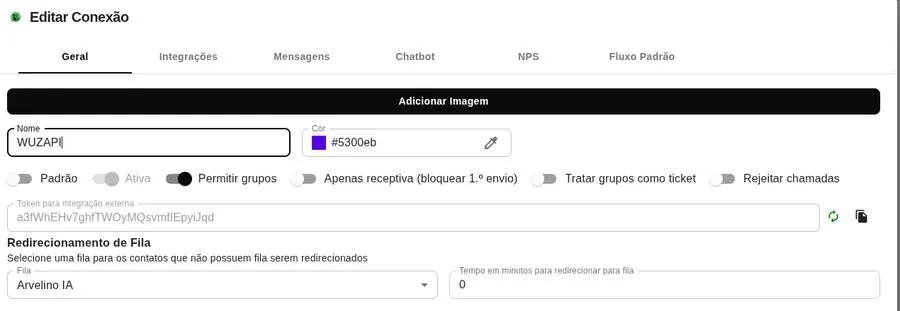
Cada número tem sete abas de ajuste. É aqui que se define como ele se comporta com o cliente.
Clique no lápis de uma conexão em Administração › Canais & integrações › Conexões.
Geral
Nome, cor e os interruptores de comportamento.
Nome e corIdentificam a conexão nas etiquetas da lista de atendimentos. Use nomes que o time entenda: "Comercial", "Suporte".
PadrãoA conexão usada quando nenhuma outra é indicada.
AtivaDesligue para tirar de operação sem excluir.
Permitir gruposAceita mensagens de grupos de WhatsApp.
Tratar grupos como ticketCada grupo vira um atendimento, em vez de ficar só na caixa.
Apenas receptivaBloqueia o primeiro envio: a empresa só responde quem escreveu antes. Reduz muito o risco de denúncia em conexão por QR Code.
Rejeitar chamadasRecusa ligações do WhatsApp automaticamente.
Token para integração externaA chave para enviar mensagens por esta conexão a partir de outro sistema. Pode ser regenerada.
Redirecionamento de filaPara onde vai o contato que não escolheu setor, e depois de quantos minutos.
O token é uma senha
Quem tiver o token para integração externa consegue enviar mensagens pelo seu número. Não compartilhe em grupo, não cole em chamado. Se vazar, use o botão de regenerar — o token antigo deixa de funcionar na hora.
Integrações
Define as filas que atendem por esta conexão e a parte de voz: o token de voz (WaVoIP ou Multiflow Voz) e quem pode ver e fazer ligações. Deixar a lista de atendentes vazia libera para todos.
A URA nas ligações recebidas atende no softphone e toca a saudação. No Calling Oficial o cliente escolhe o setor pelo teclado; no WaCalls ele diz o setor, e a IA transcreve e encaminha — o que exige um prompt do Talk.AI configurado.
Ainda nesta aba se define a integração disparada ao encerrar o ticket, com a opção de perguntar ao atendente antes.
Mensagens
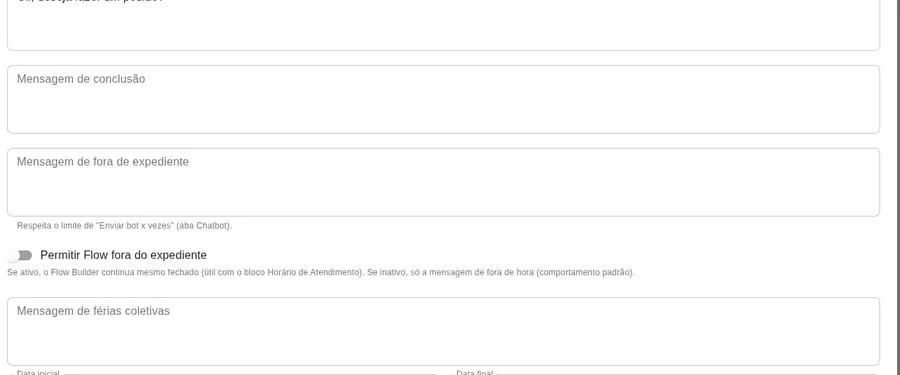
Os textos automáticos deste número: saudação, conclusão e fora de expediente. Há também a mensagem de férias coletivas, com data inicial e final — cadastre em dezembro e esqueça.
Permitir Flow fora do expediente mantém a automação rodando com a operação fechada. Desligado, o cliente recebe só o aviso de fora de hora.
Chatbot
Os tempos que governam o atendimento automático e a inatividade.
Enviar bot x vezesQuantas vezes o menu é repetido antes de desistir. Três é um bom número.
Tempo para retornar à filaDevolve para a fila o atendimento que ficou parado.
Encerrar chats abertos após x minutosFecha sozinho o que ninguém tocou. Mínimo de 5 minutos; 0 desativa.
Aviso de inatividadeManda um "ainda está aí?" antes de encerrar — melhor do que fechar sem avisar.
Cuidado com o encerramento automático
Um tempo curto fecha conversas em que o cliente só demorou para responder, e infla o número de atendimentos no relatório. Comece generoso — algumas horas — e reduza se sobrar ticket aberto à toa.
NPS
A pesquisa de satisfação deste número: o texto do convite (a escala precisa ser de 0 a 10), quantas vezes ela pode ser reenviada e depois de quanto tempo o chat que aguarda avaliação é encerrado.
Fluxo Padrão
Fluxo de boas-vindasDispara só para contatos novos — quem nunca falou com a empresa.
Fluxo de resposta padrãoResponde a qualquer mensagem que não seja palavra-chave. Também dispara com o atendimento já fechado, então evite algo que pareça um atendente respondendo.
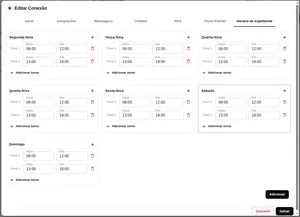
Horário de expediente
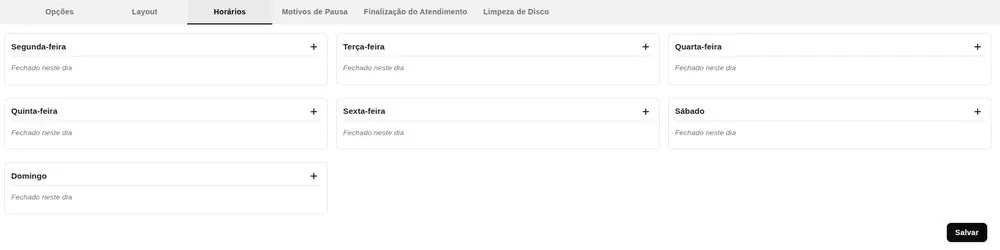
Esta aba só aparece quando o Agendamento de Expediente está em Gerenciamento por Conexão. Cada dia aceita vários turnos — 08:00–12:00 e 13:00–18:00, por exemplo.
Filas e chatbot
Os setores que recebem os atendimentos — e, dentro de cada um, o atendimento automático.
Fica em Administração › Operação › Filas & Chatbot. A lista mostra o identificador, o nome, a cor, a ordem no menu do bot e a saudação de cada fila.
As filas cadastradas. O lápis edita; a lixeira exclui.
Criando uma fila
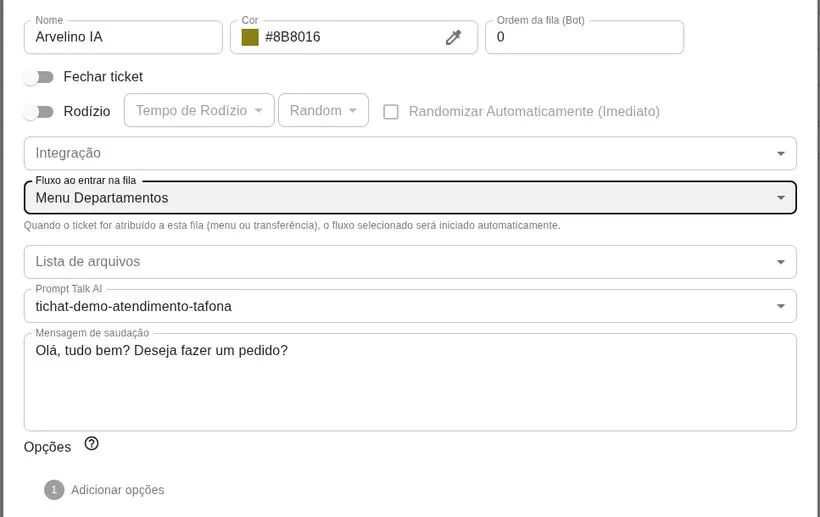
O formulário da fila, com o fluxo e o prompt de IA associados.
NomeUse o nome que o cliente entende: "Vendas", "Suporte", "Financeiro" — ele aparece no menu de escolha.
CorIdentifica a fila nas etiquetas da lista de atendimentos.
Ordem da fila (Bot)A posição no menu automático. É por aqui que você garante que "Vendas" venha antes de "Outros assuntos".
Mensagem de saudaçãoO texto enviado quando o cliente cai nesta fila.
OpçõesOs itens do menu de escolha desta fila — o clássico "digite 1 para...".
Distribuição entre atendentes
O Rodízio reveza os atendimentos entre as pessoas da fila, em vez de deixar todos disputando a mesma lista. Você define o tempo de rodízio e o critério; a opção Randomizar automaticamente distribui na hora, sem espera.
É a diferença entre uma equipe em que os rápidos pegam tudo e outra em que a carga se divide. Vale ligar quando a fila tem três ou mais pessoas.
Automação da fila
Fluxo ao entrar na filaDispara um fluxo do Automações › Fluxo de conversa assim que o ticket cai aqui — seja pelo menu ou por transferência. É a ponte entre a fila e o construtor visual.
Lista de arquivosMateriais que a fila pode enviar — catálogo, tabela de preços, manual.
IntegraçãoConecta a fila a um sistema externo.
Duas formas de montar o atendimento automático
As Opções da fila fazem o menu simples de digitar número. O Fluxo ao entrar na fila entrega o cliente a um fluxo desenhado no construtor visual, com condições e caminhos. Comece pelo menu; migre para o fluxo quando ele ficar pequeno. Detalhes em Chatbot e menu de atendimento.
Horário da fila
Só vale se você mandar
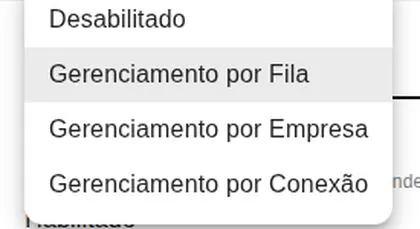
Quem decide é o campo Agendamento de Expediente, em Configurações gerais. Ele precisa estar em Gerenciamento por Fila — nas outras opções vale o horário da empresa ou o da conexão.
Feriados
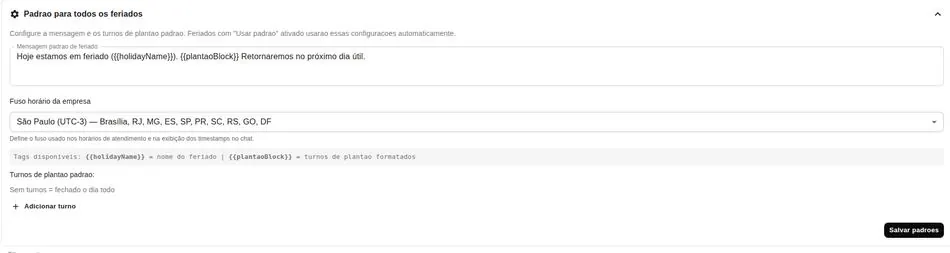
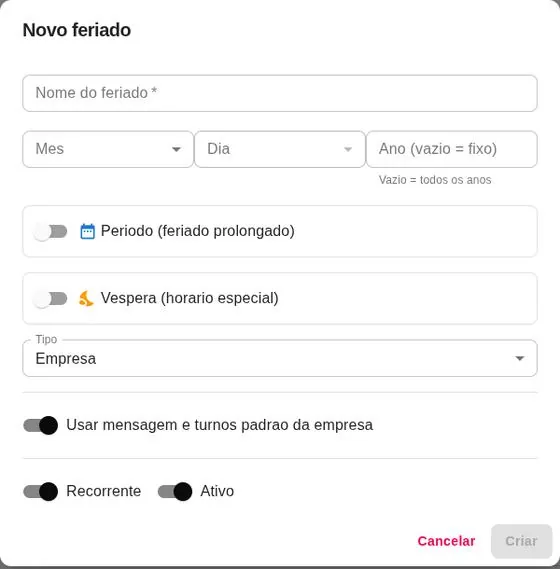
O horário cobre a semana normal. Os dias em que a empresa não atende — com mensagem própria e até plantão reduzido — ficam em Feriados.
Quantas filas criar
O menor número que reflita setores de verdade. Fila demais faz o cliente escolher errado no menu e o ticket viajar entre setores. Se duas filas são atendidas pelas mesmas pessoas, provavelmente são uma só.
Gestão de grupos
Criar, editar e enviar mensagens para grupos de WhatsApp sem sair da plataforma.
Fica em Administração › Operação › Gestão de Grupos. O seletor no topo escolhe de qual conexão são os grupos — cada número tem os seus.
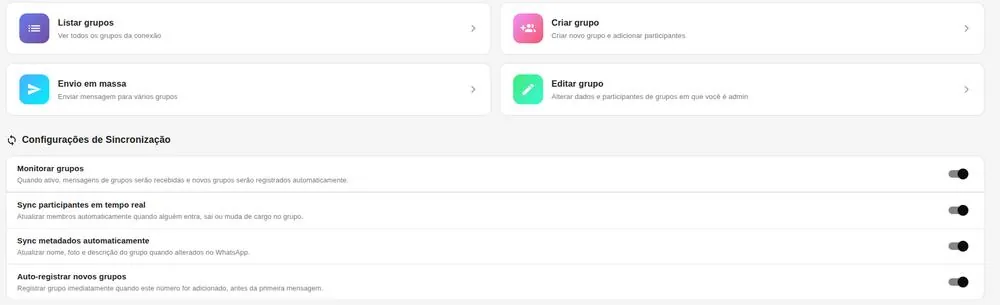
Quatro ações e as regras de sincronização com o WhatsApp.
As quatro ações
Listar gruposTodos os grupos daquela conexão, com a contagem de participantes e o link de convite.
Criar grupoNome, descrição, foto de capa e os participantes — um número por vez ou uma lista colada de uma vez.
Envio em massaUma mensagem para vários grupos ao mesmo tempo.
Editar grupoAlterar dados e participantes.
Criar um grupo
O nome aceita até 100 caracteres e o grupo comporta até 257 participantes. Os números vão em formato internacional — DDI, DDD e número, como 5511999999999 — e podem ser colados em lista, separados por linha, vírgula ou ponto e vírgula.
Envio em massa
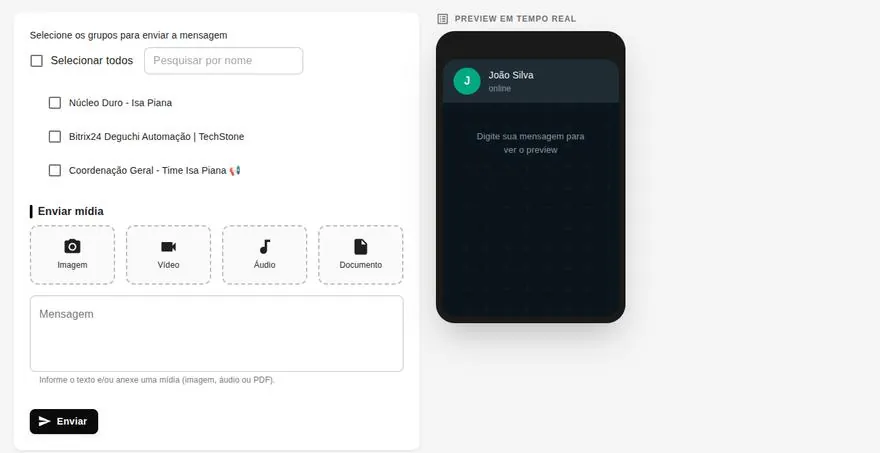
Selecione os grupos, escreva a mensagem e confira na prévia antes de enviar.
Marque os grupos — ou use Selecionar todos — e escreva a mensagem, com imagem, vídeo, áudio ou documento se quiser. A prévia à direita mostra como o cliente vai receber.
Grupo é o caminho mais rápido para uma denúncia
Mensagem em grupo chega a dezenas de pessoas que não pediram para receber, e basta uma delas clicar em denunciar. Use o envio em massa para comunicados a grupos que existem por vontade dos participantes — turmas, condomínios, equipes — e nunca como substituto de campanha para clientes. As regras estão em Qualidade do número.
Editar um grupo
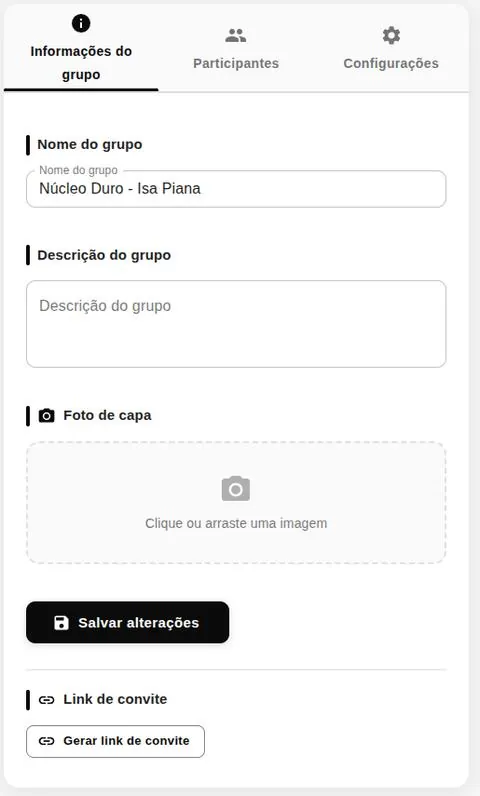
Nome, descrição, foto e o link de convite.
A edição tem três abas: Informações do grupo, Participantes e Configurações. Dá para gerar o link de convite direto por aqui.
Só grupos em que o número é administrador
A lista de edição mostra apenas os grupos em que a sua conexão é admin — é uma regra do próprio WhatsApp, não do Tiqchat. Se um grupo não aparece, promova o número a administrador dentro dele.
Sincronização
Opção
O que faz
Monitorar grupos
Recebe as mensagens dos grupos e registra os novos automaticamente
Sync participantes em tempo real
Atualiza a lista quando alguém entra, sai ou vira admin
Sync metadados automaticamente
Acompanha mudanças de nome, foto e descrição
Auto-registrar novos grupos
Registra o grupo assim que o número é adicionado, antes da primeira mensagem
O botão Importar Grupos busca todos os grupos de que o número participa: cria os que faltam e atualiza os que já existem. É o primeiro passo depois de conectar um número que já vinha sendo usado.
Monitorar grupos enche a caixa
Com a opção ligada, toda conversa de grupo passa a chegar no atendimento. Em empresa com muitos grupos internos, isso soterra a fila. Combine com o interruptor Tratar grupos como ticket em Configurar uma conexão e decida com calma o que realmente precisa virar atendimento.
Listas de arquivos
Kits de material prontos para enviar: catálogo, tabela de preços, manual, contrato.
Ficam em Administração › Operação › Lista de arquivos. Uma lista reúne vários arquivos, e cada arquivo pode ter a sua própria mensagem de acompanhamento.
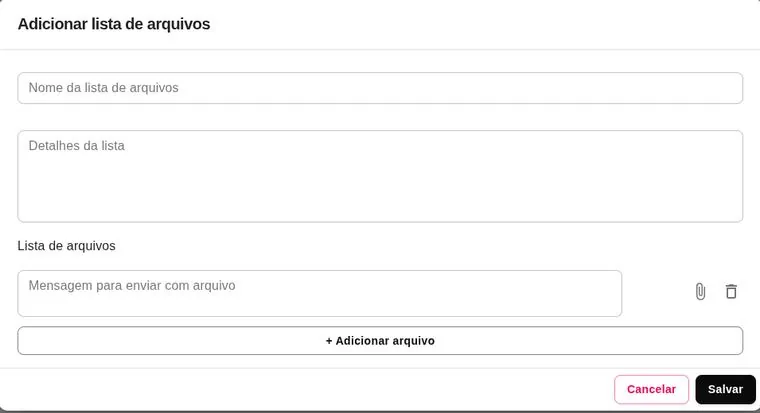
Cada item da lista tem um arquivo e o texto que vai junto com ele.
Criando uma lista
Clique em Adicionar.
Dê um nome que identifique o kit — "Catálogo 2026", "Documentos para abertura de conta".
Em detalhes, descreva para que serve. Ajuda quem for usar depois.
Para cada arquivo: escreva a mensagem que vai junto e anexe o documento pelo clipe.
Use + Adicionar arquivo para incluir mais itens e salve.
Onde a lista é usada
A lista é vinculada a uma fila, no campo Lista de arquivos do cadastro. Assim, o material certo fica à mão do setor certo: o comercial com o catálogo e a tabela, o financeiro com os documentos de cadastro.
Uma mensagem por arquivo faz diferença
Enviar três PDFs seguidos sem explicação deixa o cliente sem saber o que abrir primeiro. Uma linha antes de cada um — "Este é o catálogo completo", "Aqui a tabela de preços de setembro" — transforma um despejo de arquivos em atendimento.
Material desatualizado é pior que material nenhum
Lista de arquivos envelhece em silêncio: a tabela de preços de janeiro continua sendo enviada em dezembro. Combine uma revisão periódica com quem cuida do conteúdo.
Cadastrar um usuário
A ficha de cada pessoa da equipe: dados, filas, conexões e horário de trabalho.
A lista fica em Administração › Operação › Usuários, com e-mail, perfil e o horário de trabalho de cada pessoa. Use Adicionar usuário para criar, ou o lápis para editar. O cadastro tem três abas: Geral, Horários de Trabalho e Permissões.
Aba Geral
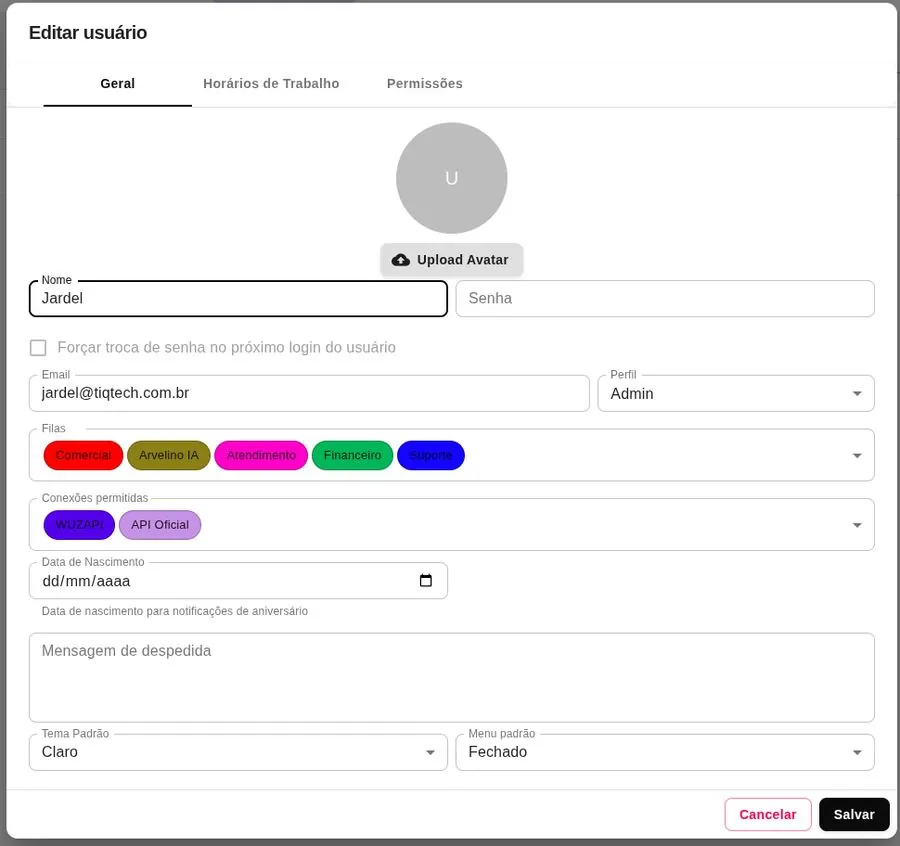
A aba Geral, com filas e conexões marcadas como etiquetas coloridas.
NomeAparece nos relatórios, nas transferências e — se a assinatura estiver ligada — nas mensagens enviadas ao cliente.
SenhaA senha inicial. Marque Forçar troca de senha no próximo login para que a pessoa defina a dela no primeiro acesso.
EmailÉ o login. Precisa ser único e real — é para onde vai a recuperação de senha.
PerfilSão dois. Admin para quem configura a operação — conexões, filas, usuários, campanhas. User para quem atende. O ajuste fino de tudo o que cada pessoa pode fazer continua sendo a aba Permissões.
FilasOs setores que a pessoa atende. Sem fila, ela entra e não vê atendimento nenhum.
Conexões permitidasQuais números essa pessoa pode usar. Serve para separar equipes por número — comercial em um, suporte em outro.
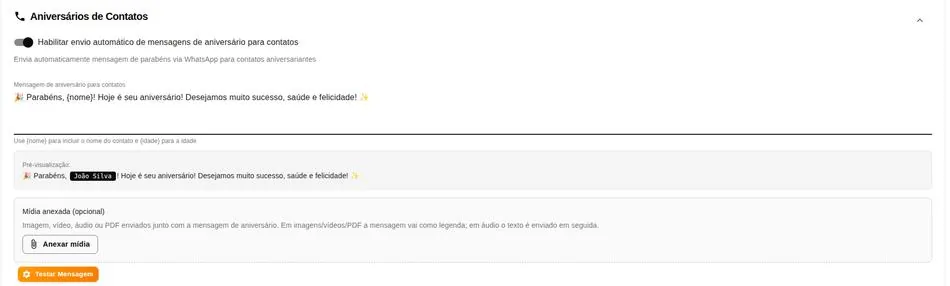
Data de NascimentoAlimenta a notificação de aniversário do time.
Mensagem de despedidaTexto enviado quando essa pessoa encerra um atendimento. Cada atendente pode ter o seu.
Tema padrão · Menu padrãoComo a plataforma abre para essa pessoa: claro ou escuro, menu aberto ou fechado.
O erro mais comum da implantação
Usuário criado sem fila ou sem conexão permitida. A pessoa entra, encontra a tela vazia e conclui que o sistema está com defeito. Confira os dois campos antes de salvar.
Aba Horários de Trabalho
Marque os dias em que a pessoa atende e informe o horário de cada um. Adicionar Período permite mais de uma faixa no mesmo dia — útil para quem trabalha em turno partido.
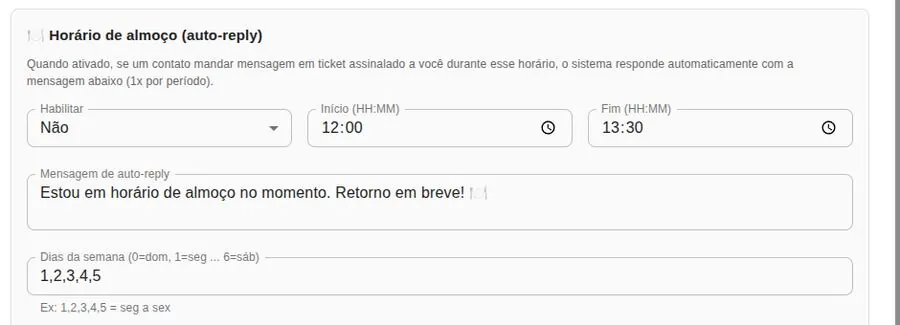
Horário de almoço
Quando ativado, o cliente que escrever para um ticket já atribuído a essa pessoa dentro da faixa recebe uma resposta automática avisando da ausência — uma vez por período, sem repetir a cada mensagem.
Os dias usam números: 0 é domingo e 6 é sábado. 1,2,3,4,5 significa de segunda a sexta.
Aba Permissões
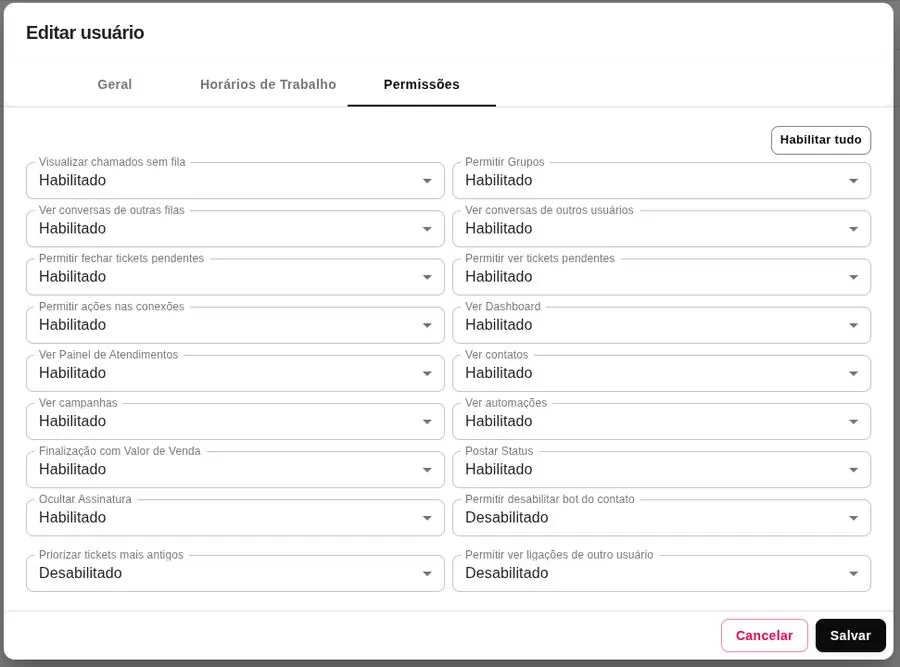
É aqui que se define, item a item, o que a pessoa pode fazer. O botão Habilitar tudo liga todas de uma vez — use com parcimônia.
Cada permissão é habilitada ou desabilitada individualmente.
Permissão
O que libera
Visualizar chamados sem fila
Ver as conversas que chegaram sem setor definido
Ver conversas de outras filas
Enxergar setores dos quais a pessoa não faz parte
Ver conversas de outros usuários
Acompanhar atendimentos que são de colegas
Permitir ver tickets pendentes
Ver a fila de espera
Permitir fechar tickets pendentes
Encerrar conversa que ainda não foi assumida
Permitir ações nas conexões
Conectar, desconectar e mexer nos números
Permitir Grupos
Atender grupos de WhatsApp
Ver Dashboard · Ver Painel de Atendimentos
Acesso aos números da operação
Ver contatos · Ver campanhas · Ver automações
Acesso a cada uma dessas áreas
Finalização com Valor de Venda
Registrar quanto a conversa gerou de venda ao encerrar
Postar Status
Publicar status pelo número da empresa
Ocultar Assinatura
Enviar sem o nome do atendente na mensagem
Permitir desabilitar bot do contato
Desligar o atendimento automático para um contato específico
Priorizar tickets mais antigos
Ordena a fila pelo tempo de espera
Permitir ver ligações de outro usuário
Acesso ao histórico de chamadas dos colegas
Comece restritivo
É mais fácil liberar uma permissão quando alguém pede do que descobrir, depois de um vazamento de conversa, que a equipe inteira enxergava tudo. "Ver conversas de outros usuários" e "Permitir ações nas conexões" são as duas que merecem mais critério.
Quando alguém sai da empresa
Desative o usuário em vez de excluir. Assim o histórico de atendimentos continua atribuído corretamente nos relatórios.
Chatbot e menu de atendimento
O menu automático que recebe o cliente e o encaminha para a fila certa.
Onde ele é montado
São duas ferramentas, e elas se complementam em vez de competir:
Opções da filaEm Administração › Operação › Filas & Chatbot. O menu clássico de digitar número, com a ordem definida pelo campo Ordem da fila (Bot). Simples de montar e de manter.
Fluxo de conversaO construtor visual, para quando a automação precisa de condições, desvios e integrações.
A ligação entre os dois é o campo Fluxo ao entrar na fila, no cadastro da fila: o cliente escolhe o setor no menu e, ao cair nele, o fluxo assume.
Comece pelo menu
Para a maioria das operações, as opções da fila resolvem: encaminham o cliente e não quebram. Migre para o fluxo visual quando aparecer uma necessidade concreta — consultar um pedido, qualificar um lead, agendar. Construtor visual montado "porque é mais bonito" vira fluxo que ninguém mantém.
O que o bot deve fazer
Um bom menu de entrada faz três coisas: cumprimenta, identifica o assunto e encaminha. Ele não precisa resolver o atendimento.
Um exemplo que funciona:
Olá! Aqui é a [Empresa]. Para agilizar, escolha uma opção: 1 — Comprar / orçamento 2 — Suporte técnico 3 — Financeiro / 2ª via 0 — Falar com atendente
Como o menu é apresentado
O campo Tipo do Bot, em Configurações gerais, define o formato: Texto (o cliente digita o número da opção), Botões ou Lista — estes dois usando os recursos nativos do WhatsApp, em que a pessoa toca em vez de digitar.
Botões e lista erram menos: ninguém digita "1 " com espaço ou responde "quero falar com vendas" quando é só tocar. Texto funciona em qualquer cenário e é o mais seguro quando há dúvida.
Regras que evitam cliente irritado
No máximo dois níveis de menu.
Sempre uma opção de falar com humano.
Opção inválida repete o menu uma vez e depois manda para a fila geral — nunca deixa o cliente preso.
Campanhas
Envio de mensagens para uma lista de contatos — e a função que mais derruba número quando usada errado.
A listagem
Acompanhe status, próxima execução e conclusão de cada campanha.
Fica em Campanhas › Listagem, com filtros por status e recorrência.
Antes: a lista de contatos
Campanha precisa de um público, e ele fica em Campanhas › Lista de contatos — separado do cadastro geral de contatos. Clique em Nova Lista, dê um nome e abra a lista para preenchê-la.
Os ícones exportam, abrem, editam e excluem a lista.
Dentro da lista, Novo cadastra um contato de cada vez — nome, número e e-mail — e Importar traz uma planilha inteira.
Uma lista por finalidade, não uma lista só
"Clientes ativos", "Orçamentos sem retorno", "Aniversariantes do mês" funcionam melhor que uma lista geral. Público certo é o que faz a mensagem parecer relevante em vez de disparo — e é isso que segura a taxa de denúncia.
Montando uma campanha
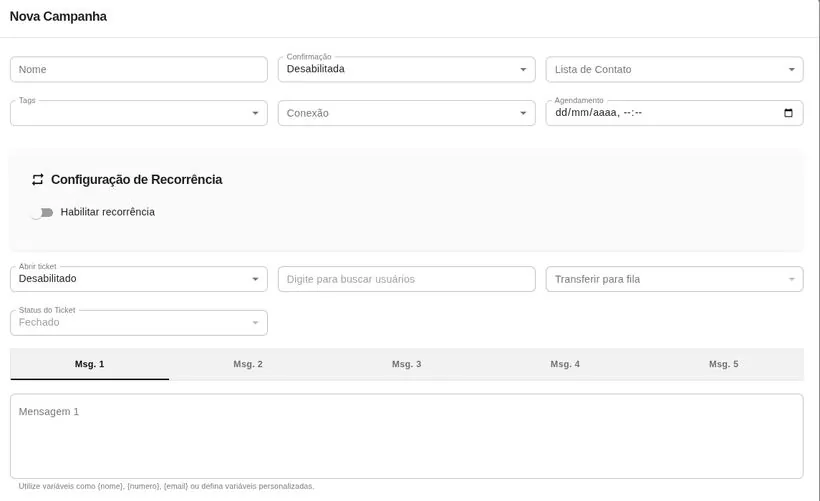
Público, conexão, agendamento e até cinco variações de mensagem.
Crie o público em Campanhas › Lista de contatos.
Em Nova Campanha, dê um nome e escolha a lista de contato.
Refine o público por tags, se quiser atingir só parte da lista.
Escolha a conexão que fará o envio e a data do agendamento.
Escreva as mensagens nas abas Msg. 1 a Msg. 5.
Anexe um arquivo, se for o caso, e clique em Adicionar.
As cinco abas de mensagem não são etapas
São variações do mesmo texto, sorteadas entre os destinatários. Escrever cinco versões diferentes é a proteção mais eficaz contra o WhatsApp identificar disparo em massa — mensagem idêntica para centenas de números é o padrão que a Meta reconhece. Vale o esforço de escrever as cinco.
Variáveis
O texto aceita {nome}, {numero} e {email}, além de variáveis personalizadas. Além de personalizar, elas ajudam: cada mensagem sai ligeiramente diferente da outra.
O que acontece depois do envio
Abrir ticketSe o envio deve criar um atendimento. Ligado, a resposta do cliente já chega organizada.
Atendente e filaPara quem vão os tickets gerados.
Status do ticketComo o atendimento nasce — aberto, pendente ou fechado.
Campanha sem dono é campanha perdida
Se o disparo não abre ticket nem aponta uma fila, quem responder cai em lugar nenhum. Antes de agendar, confirme que existe gente escalada para atender o retorno — campanha boa gera resposta, e resposta sem atendimento vira cliente irritado.
O intervalo entre envios
Fica em Campanhas › Configurações e vale para todas as campanhas. São três campos que trabalham juntos:
Um ritmo base, um gatilho por quantidade e uma pausa longa.
Intervalo randômico de disparoA pausa entre uma mensagem e a próxima, de 2 a 120 segundos. Sendo aleatória, o envio não tem cadência de máquina.
Intervalo maior apósDe quantas em quantas mensagens o sistema faz uma pausa longa — de 5 a 60.
Intervalo de disparo maiorO tamanho dessa pausa, de 2 a 180 segundos.
Juntos, criam um padrão parecido com o de uma pessoa: manda algumas mensagens, para um pouco, volta. É a diferença entre um envio que passa despercebido e um que a Meta identifica como robô.
Nunca deixe em "Sem intervalo"
Disparo sem pausa é o comportamento mais claramente automatizado que existe, e derruba número novo em poucas centenas de mensagens. Os valores padrão — 20 segundos entre envios e 60 segundos a cada 20 mensagens — são um bom ponto de partida. Para número novo ou lista grande, aumente.
A conta do tempo
Com 20 segundos entre mensagens, mil contatos levam mais de cinco horas. Isso é esperado e é bom: campanha que termina em dez minutos é campanha que chama atenção. Planeje o horário do disparo contando com essa duração.
Recorrência e confirmação
Habilitar recorrência transforma a campanha em envio repetido. Confirmação pede uma resposta do contato — útil para confirmar presença, entrega ou agendamento.
Leia antes do primeiro disparo
Disparo em massa por conexão QR Code é o caminho mais rápido para perder o número. Envie só para quem autorizou, use intervalo entre mensagens, varie o texto e comece com volume pequeno. Detalhes em Qualidade do número.
Campanhas Oficiais
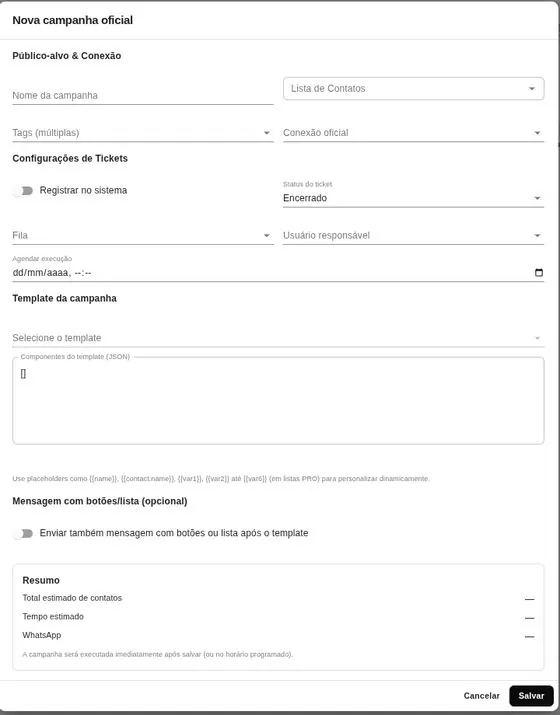
Quem envia pela API Oficial usa Campanhas › Campanhas Oficiais — tela separada, com abas de ativas e arquivadas, e colunas de status, progresso e conclusão.
O disparo é montado a partir de um modelo aprovado, não de texto livre.
A diferença essencial está no template: você escolhe um modelo aprovado pela Meta e preenche seus componentes, em vez de escrever a mensagem. Os campos variáveis usam {{name}}, {{contact.name}} e de {{var1}} a {{var6}}.
Há ainda a opção de enviar uma mensagem com botões ou lista logo após o template, o que transforma o disparo em algo que o cliente responde com um toque.
Confira o resumo antes de salvar
O bloco final estima total de contatos e tempo do disparo. Vale ler: é ali que se percebe que a campanha vai atingir gente demais, ou levar horas a mais do que se imaginava. E lembre que, sem agendamento, ela começa assim que você salva.
Aqui cada mensagem custa
Na API Oficial a Meta cobra por conversa iniciada, e a categoria do modelo muda o preço. Antes de disparar para uma lista grande, faça a conta — campanha oficial é mais segura que a por QR Code, mas não é gratuita.
Follow UP
A sequência de retornos automáticos para quem não respondeu — e que para sozinha quando o cliente volta.
Fica em Automações › Follow UP (Templates). É o recurso que resolve o problema mais caro do comercial: a proposta enviada que nunca teve retorno e que ninguém lembrou de cobrar.
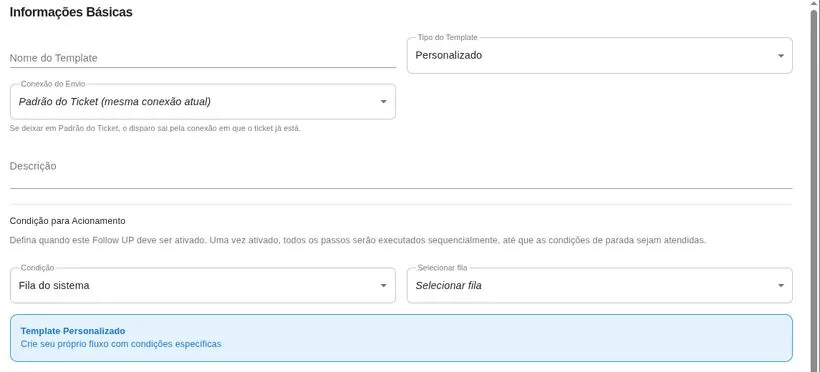
Informações básicas
Nome, conexão de envio e a condição que dispara a sequência.
Nome e descriçãoIdentificam o template. Use nomes que digam o propósito: "Retomada de orçamento", "Pós-venda 7 dias".
Conexão do envioDeixe em Padrão do Ticket para o retorno sair pelo mesmo número em que a conversa aconteceu — o cliente reconhece.
Condição para acionamentoQuando a sequência começa. Por exemplo, ao entrar em determinada fila.
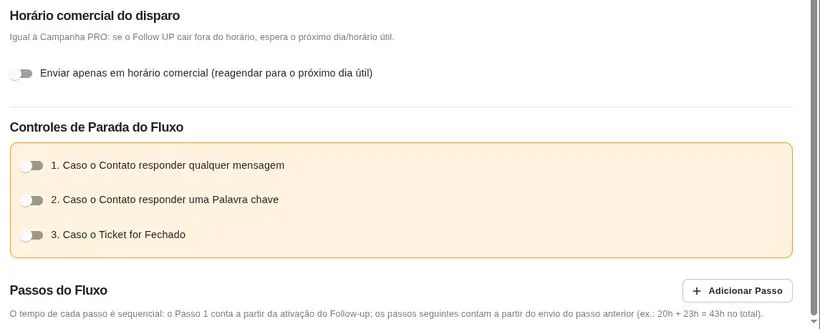
Horário comercial
Com enviar apenas em horário comercial ativo, um passo que cairia às 23h é reagendado para o próximo dia útil. Vale sempre deixar ligado: cobrança automática de madrugada irrita mais do que lembra.
Os controles de parada
Três formas de interromper a sequência.
Se o contato responder qualquer mensagemO cliente voltou a falar — a cobrança automática perdeu o sentido.
Se responder uma palavra-chavePara só diante de palavras específicas, como "parar" ou "não tenho interesse".
Se o ticket for fechadoAtendimento encerrado interrompe a sequência.
Ligue pelo menos o primeiro
Sem controle de parada, o cliente que respondeu continua recebendo cobrança automática — o pior erro possível nesse tipo de automação. Ligar responder qualquer mensagem resolve na maioria dos casos.
Os passos
Cada passo é uma mensagem com um tempo de espera. O importante é como o tempo é contado, e a própria tela avisa: o passo 1 conta a partir da ativação; os seguintes contam a partir do envio do passo anterior. Então 20h no passo 1 e 23h no passo 2 dão 43 horas no total, não 23.
Uma cadência que funciona
Três passos costumam bastar: um no dia seguinte ("conseguiu ver a proposta?"), outro três dias depois com algo novo — um detalhe, uma condição —, e um último uma semana depois encerrando com elegância ("vou encerrar por aqui, quando quiser é só chamar"). Mais que isso vira perseguição.
Na API Oficial, cuidado com a janela
Passos com intervalo longo caem fora da janela de 24 horas, e aí o envio livre não é permitido. Para sequências que passam de um dia, planeje com modelos aprovados.
Construtor de fluxos
O editor visual onde se monta o atendimento automático, arrastando blocos e ligando um no outro.
Fica em Automações › Fluxo de conversa. A lista mostra os fluxos existentes, com Novo Fluxo, Importar (.ZIP) e, em cada um, editar, duplicar e mais opções.
Como o editor funciona
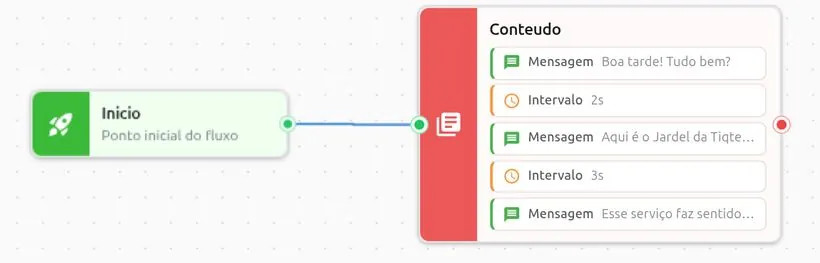
Todo fluxo começa no nó Início; os blocos se ligam pelos pontos nas laterais.
À esquerda fica a paleta de nodes, com busca. Arraste um bloco para a tela e ligue-o ao anterior. No topo há desfazer e refazer, zoom, organização automática, executar para testar, histórico de versões, salvar e exportar. O indicador Salvo ao lado do nome avisa quando há alterações pendentes.
Exportar é o seu seguro
O fluxo pode ser exportado e reimportado como arquivo. Antes de mexer num fluxo que já está no ar, exporte — é a forma mais rápida de voltar atrás se algo sair errado. Também é como se leva um fluxo pronto de um cliente para outro.
Os blocos disponíveis
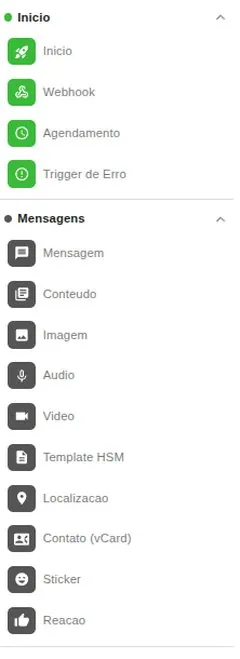
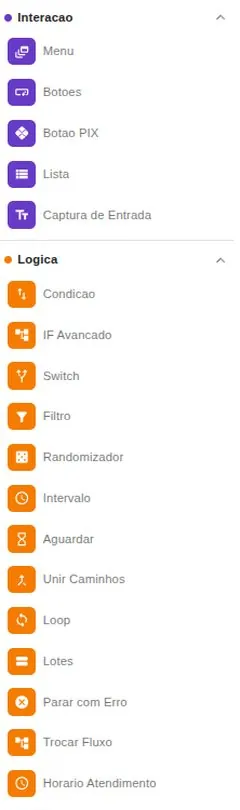
São muitos, e ficam agrupados por finalidade.
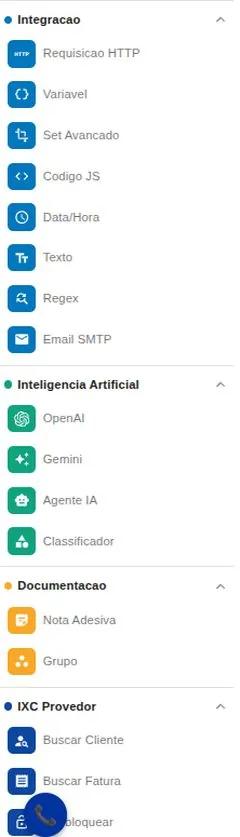
InícioInício, Webhook, Agendamento e Trigger de Erro — o que dá a partida no fluxo.
Inteligência artificialOpenAI, Gemini, Agente IA e Classificador.
DocumentaçãoNota Adesiva e Grupo — para deixar o fluxo legível para quem for mexer depois.
IXC ProvedorBuscar Cliente, Buscar Fatura e desbloqueio — específicos para provedores de internet.
A paleta completa, em três partes.
Os blocos que mais mudam o resultado
Horário de AtendimentoFaz o fluxo se comportar diferente dentro e fora do expediente, sem precisar de dois fluxos.
Verificar TagTrata cliente novo e cliente conhecido de formas diferentes.
Captura de EntradaGuarda o que o cliente digitou — nome, CPF, número do pedido — para usar adiante.
Requisição HTTPBusca dado em outro sistema no meio da conversa. É o que transforma o bot em consulta de verdade.
Trigger de ErroO caminho quando algo falha. Sem ele, o cliente fica sem resposta quando uma integração cai.
Nota AdesivaComentários no próprio fluxo. Parece supérfluo até alguém precisar mexer nele seis meses depois.
Recomendações para não se perder
Comece pequeno: saudação, menu, transferência. Só depois acrescente condições.
Use Intervalo entre mensagens — três balões ao mesmo tempo parecem robô e atropelam a leitura.
Sempre tenha uma saída para atendente humano em qualquer ponto do fluxo.
Teste com o botão de executar antes de ativar, e depois teste no seu próprio WhatsApp.
Nomeie os blocos e use notas. Fluxo grande sem comentário é impossível de manter.
Fluxo é software
Condição, variável, loop e requisição HTTP são programação, mesmo sem código. Se a operação depende do fluxo para faturar, trate-o como sistema: exporte antes de mudar, teste antes de publicar e documente o que ele faz.
Disparo de fluxo por frase
Uma palavra do cliente aciona uma automação — sem menu, sem atendente.
Fica em Automações › Fluxo de Campanha. Apesar do nome, não é disparo em massa: é o contrário. O cliente escreve algo, e isso liga um fluxo.
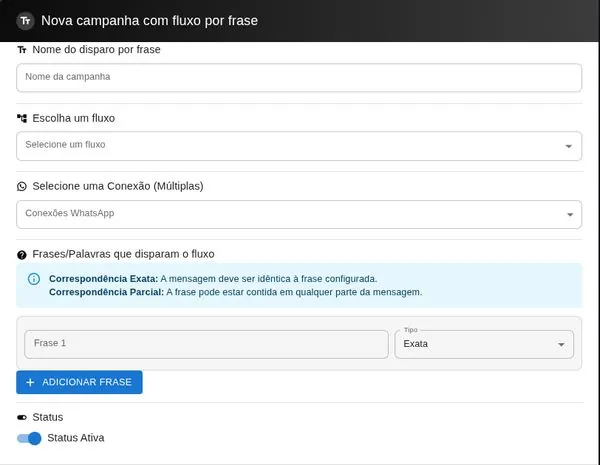
Nome, fluxo, conexões e as frases que acionam.
Como montar
Dê um nome ao disparo — só você vê.
Escolha o fluxo que será executado.
Selecione as conexões em que ele vale. Dá para marcar mais de uma.
Cadastre as frases que acionam, escolhendo o tipo de correspondência.
Deixe o status ativo e clique em criar.
Exata ou parcial
ExataA mensagem precisa ser idêntica à frase. Boa para códigos e palavras-chave curtas — MENU, SAIR, 2VIA.
ParcialBasta a frase aparecer em qualquer parte da mensagem. Boa para intenção — "segunda via", "boleto", "cancelar".
Parcial pega mais do que você espera
Uma frase parcial como "conta" dispara em "minha conta", "conta de luz" e "pode contar comigo". Escreva frases parciais com duas ou três palavras, e teste antes de ativar.
Para que serve na prática
Segunda via — cliente escreve "boleto" e recebe o link sem passar por atendente.
Menu de volta — "menu" devolve o cliente ao início do atendimento automático.
Descadastro — "sair" ou "parar" aciona o fluxo que registra o pedido. É o jeito de respeitar o opt-out sem depender de alguém ver a mensagem.
Palavra de campanha — quem responde "quero" a uma divulgação cai direto no fluxo de venda.
Cadastre as variações
Cliente escreve como fala: "segunda via", "2 via", "2ª via", "boleto". Cadastre as formas mais comuns em vez de uma só — cada frase que falta é um cliente que cai na fila sem precisar.
Campanhas PRO
A versão avançada do disparo: mais controle de ritmo, listas com variáveis próprias e rotação entre números.
Fica em Campanhas › Campanhas PRO, com duas abas — Campanhas e Listas de Contatos próprias, separadas das listas comuns.
O que ela tem a mais
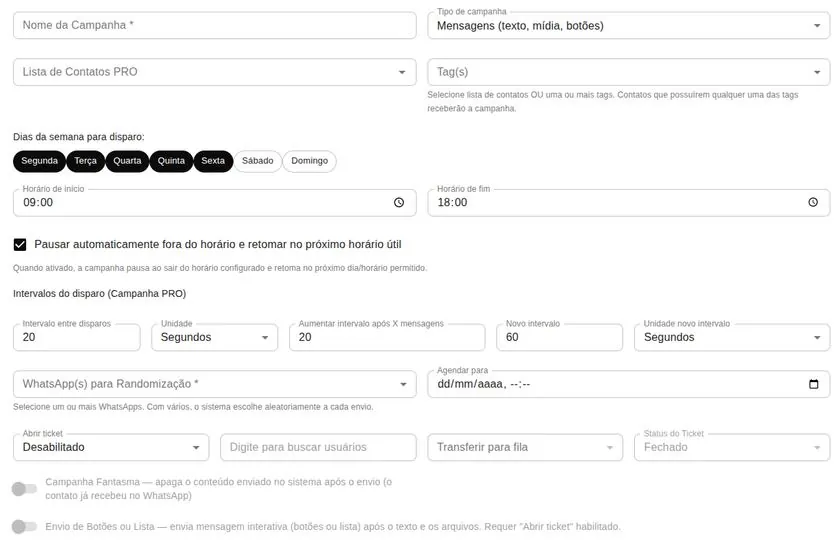
Janela de disparo, intervalos e rotação de conexões — com prévia em tempo real ao lado.
Dias e horários de disparoEscolha os dias da semana e a faixa de horário. Com pausar fora do horário, a campanha para ao sair da janela e retoma no próximo período permitido.
Intervalos própriosCada campanha tem seus intervalos, em segundos ou minutos, independentes das configurações gerais.
Público por lista ou por tagSelecione uma lista PRO ou uma ou mais tags — quem tiver qualquer uma das tags recebe.
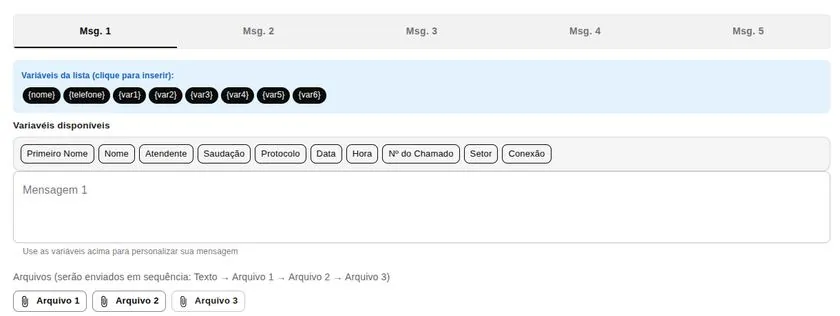
Até três arquivosEnviados em sequência depois do texto.
Prévia em tempo realMostra a mensagem como o cliente vai ver, enquanto você escreve.
Rotação entre números
O campo WhatsApp(s) para randomização aceita várias conexões: o sistema sorteia uma a cada envio, distribuindo o volume.
Rotação divide o risco, não o elimina
Espalhar o envio entre números reduz o volume por conexão, mas não muda a causa dos bloqueios: se a mensagem gera denúncia, você perde vários números em vez de um. Use a rotação para operação legítima de alto volume — nunca como forma de contornar bloqueios anteriores.
Mensagens e variáveis
Variáveis da lista em azul; variáveis do sistema abaixo.
Além das cinco variações, as campanhas PRO têm dois conjuntos de variáveis. Da lista: {nome}, {telefone} e de {var1} a {var6} — colunas que você mesmo define. Do sistema: primeiro nome, saudação, protocolo, data, hora, setor, conexão e outras.
É isso que responde à pergunta "o que a PRO faz a mais": ela personaliza com dados seus, não só com o nome do contato. Uma mensagem pode citar o plano contratado, a data de vencimento ou o produto comprado, se esses dados estiverem na planilha.
Campanha Fantasma
Apaga do sistema o conteúdo enviado depois do disparo — o contato recebe normalmente no WhatsApp, mas o registro não fica na plataforma.
Pense bem antes de ligar
Sem o registro, a empresa perde a capacidade de provar o que enviou, para quem e quando. Isso atrapalha a defesa em qualquer reclamação de consumidor e conflita com o dever de prestar contas sobre tratamento de dados. Economizar espaço não compensa perder o histórico — e se o objetivo for esconder o que foi enviado, vale rever a mensagem, não o registro dela.
Listas de contatos PRO
A lista informa quantos entraram, quantos eram duplicados e quantos são inválidos.
As colunas de duplicados e inválidos são úteis: mostram a qualidade real da base antes do disparo. Lista com muitos inválidos costuma vir de origem ruim — e disparar para números inválidos piora a reputação do número.
Importar uma planilha
Upload, mapeamento de colunas e resultado.
O assistente aceita Excel, CSV ou TXT e detecta as colunas sozinho; no passo 2 você confirma qual coluna é o quê. A própria tela ensina a exportar do Excel em CSV separado por ponto e vírgula.
Adicionar manualmente
Os valores preenchidos aqui valem para todos os contatos colados.
Dá para colar uma lista de números — separados por linha, vírgula ou ponto e vírgula, com ou sem nome antes — e preencher as variáveis que valem para todos.
A caixa de opt-in existe por um motivo
Marcar contato autorizou receber mensagens é uma declaração sua. Marque quando for verdade — e, quando não for, o problema não é a caixa: é que aquele contato não deveria estar na lista. Veja Qualidade do número.
Integrações
Ligando o Tiqchat ao CRM, ao ERP e a automações.
As conversas ficam muito mais úteis quando conversam com o resto da operação: criar o negócio no CRM ao receber um lead, consultar um pedido no ERP durante o atendimento, agendar uma visita sem sair do chat.
Ficam em Administração › Canais & integrações › Integrações. Cada integração é um projeto, criado pelo botão Adicionar Projeto e depois vinculado a uma fila ou a uma conexão.
Os tipos disponíveis
Os sete tipos de projeto.
Tipo
Para que serve
Typebot
Construtor de fluxos de conversa, hospedado à parte
Flowbuilder
Construtor de fluxos
DialogFlow
Interpretação de linguagem natural do Google
N8N
Automação: conecta o atendimento a praticamente qualquer sistema
WebHooks
Avisa um endereço seu quando algo acontece na conversa
IXC Soft
Integração com o ERP de provedores de internet
Google Calendar
Agendamentos durante o atendimento
Criando um projeto
Os campos mudam conforme o tipo escolhido — aqui, um projeto Typebot.
Tipo e nomeEscolha o tipo e dê um nome que identifique o projeto na hora de vincular à fila.
URLO endereço do serviço. Nos projetos de fluxo, vem acompanhado do identificador do fluxo.
Expirar conversaDepois de quantos minutos sem resposta a conversa com a automação é encerrada.
Intervalo entre mensagensA pausa entre uma mensagem e outra, em milissegundos. Mil equivale a um segundo — deixa o ritmo mais humano e evita atropelo.
Palavra para finalizar o ticketO que o cliente digita para encerrar. "sair" é a escolha óbvia.
Palavra para reiniciar o fluxoDevolve o cliente ao começo — útil para quem se perdeu no meio.
Mensagem de opção inválidaO que responder quando a pessoa digita algo fora do previsto.
Escreva as palavras de escape
Preencher finalizar e reiniciar custa dois minutos e evita o pior cenário de automação: o cliente preso num fluxo, repetindo respostas que o robô não entende, sem saída visível. Informe as duas palavras na mensagem de opção inválida.
Onde a integração é usada
Depois de criado, o projeto é escolhido no campo Integração do cadastro da fila ou da conexão. Também é possível disparar a integração ao encerrar o ticket.
API de envio de mensagens
Para quem quer disparar mensagens a partir do próprio sistema — um ERP, um site, uma automação.
A documentação fica em Administração › Canais & integrações › API, com exemplos prontos e um testador na própria tela. Use quando o seu sistema precisar avisar o cliente sozinho: pedido faturado, boleto gerado, entrega a caminho.
Antes de tudo, o token
O envio é autorizado pelo token da conexão — aquele campo Token para integração externa em Configurar uma conexão. É ele que diz por qual número a mensagem sai.
Token é senha
Quem tem o token envia mensagem em nome da sua empresa. Guarde no cofre de senhas ou na configuração do servidor, nunca no código-fonte de um site nem em conversa. Se desconfiar de vazamento, regenere-o na tela de conexões.
Como o envio funciona
Há um modelo pronto para cada tipo: texto, mídia, botões e lista.
O número vai sem máscara e sem caracteres especiais: código do país, DDD e número, tudo junto — 5548999998888. Parênteses, traços e espaços fazem o envio falhar.
Os campos userId e queueId são opcionais e definem, respectivamente, o atendente e a fila que ficam com a conversa quando o cliente responder. Preenchê-los evita que a resposta caia em lugar nenhum.
Teste antes de programar
O testador manda uma mensagem real com os dados que você preencher.
Na própria página há um teste de envio para cada tipo de mensagem. Vale usar antes de escrever qualquer linha de código: se funciona aqui, o problema do seu sistema não é o Tiqchat.
API não é campanha
Enviar em massa por aqui contorna os controles de intervalo e variação das campanhas, e derruba número do mesmo jeito. Use a API para mensagens transacionais — aquelas que o cliente espera receber por causa de algo que ele fez.
Duas documentações, dois caminhos
Esta página cobre o envio pela plataforma. Quem usa a conexão Oficial tem documentação própria, com templates e verificação de janela — veja API da conexão Oficial.
Status do WhatsApp
Publicar status pelo número da empresa, sem pegar o celular.
Fica em Atendimentos › Status. O status aparece para os contatos que têm o seu número salvo e some em 24 horas — é a vitrine diária da empresa.
A pré-visualização à direita mostra como o status vai aparecer.
Como publicar
Escolha a conta do WhatsApp que vai publicar.
Anexe uma imagem, vídeo ou áudio — ou pule, se for status só de texto.
Escreva o texto.
Escolha a cor de fundo.
Se quiser, ligue agendar para depois e escolha a data.
Clique em Enviar Status.
Status é o canal que não incomoda
Diferente da campanha, ninguém recebe notificação: quem quiser, olha. Por isso é o melhor lugar para promoção, novidade e recado do dia — sem risco de denúncia e sem gastar conversa. Use-o antes de pensar em disparo.
Só quem tem seu número salvo vê
O status não alcança quem nunca salvou o contato da empresa. Vale pedir, ao fim de um bom atendimento, que o cliente salve o número — é o que faz esse canal crescer.
Histórico de ligações
Todas as chamadas de voz feitas e recebidas — com gravação.
Fica em Atendimentos › Histórico de Chamadas. Os quatro cartões no topo resumem o período: total, rejeitadas, atendidas e finalizadas.
O resumo das chamadas.
A lista
Nome e telefone foram borrados nesta captura.
Cada linha traz o contato e o telefone, o atendente, a data e hora, a direção (entrada ou saída), o status, a duração e o tipo — que identifica a fila da chamada.
Gravação
Cada ligação tem dois botões: ouvir na própria tela e baixar o áudio. É o que permite conferir o que foi combinado, treinar a equipe e resolver divergência com o cliente.
Gravar exige avisar
Gravação de chamada é dado pessoal. Avise o cliente no início da ligação de que ela está sendo gravada, guarde os arquivos apenas pelo tempo necessário e restrinja quem tem acesso — a permissão ver ligações de outro usuário existe para isso, em Cadastrar um usuário. Veja também o tratamento LGPD.
Ações
Os botões à direita permitem ligar de volta e abrir a conversa daquele contato — o caminho natural depois de uma chamada rejeitada.
Chamada rejeitada é oportunidade perdida
Vale acompanhar a proporção de rejeitadas. Muitas rejeições costumam significar horário ruim, número desconhecido para o cliente ou insistência excessiva. Um retorno por mensagem depois da chamada não atendida converte melhor que ligar de novo.
Templates Meta
Os modelos aprovados que permitem falar com o cliente fora da janela de 24 horas.
Ficam em Atendimentos › Templates Meta e valem só para conexões da API Oficial. Sem eles, retomar uma conversa parada é impossível — a Meta não deixa.
Filtre por conexão, status, categoria e idioma.
Entendendo a lista
StatusAPPROVED é o que interessa: só modelo aprovado pode ser enviado. Também há pendente e rejeitado.
CategoriaUTILITY para aviso sobre algo que o cliente já contratou; MARKETING para oferta, que custa mais por conversa; AUTHENTICATION para códigos.
IdiomaCada idioma é um modelo separado. Para atender em português, crie em pt_BR.
ComponentesAs partes que o modelo usa: cabeçalho, corpo, rodapé, botões, carrossel.
O botão Sincronizar com Meta traz o que foi aprovado ou rejeitado do lado da Meta. Use sempre que criar um modelo por lá ou quando um aprovado não aparecer aqui.
Criando um modelo
A pré-visualização à direita mostra como o cliente vai ver.
Nome internoÚnico, sem espaços. É o nome que o sistema usa — não aparece para o cliente.
CategoriaEscolha com cuidado: categoria errada é a causa mais comum de reprovação.
CabeçalhoOpcional. Um título ou uma mídia no topo.
CorpoO texto, até 1024 caracteres, com o contador à vista.
RodapéOpcional, sem variáveis, no máximo 60 caracteres. Bom para "Responda SAIR para não receber mais".
BotõesAté dez, de tipos como URL. Cada texto de botão vai até 25 caracteres.
As regras das variáveis
A própria tela avisa: use o formato {{1}}, {{2}}, em sequência, e não comece nem termine o corpo com uma variável. Essas duas regras sozinhas evitam boa parte das reprovações.
O que costuma ser reprovado
Texto vago que não deixa claro o que a mensagem comunica; promessa exagerada; conteúdo promocional dentro da categoria de utilidade; variável colada no começo da frase, sem contexto. Escreva o modelo como se o revisor não conhecesse sua empresa — porque não conhece.
Aprovação leva tempo
O modelo não fica pronto na hora: passa pela revisão da Meta. Crie os modelos que a operação vai precisar antes de precisar deles — principalmente os de retomada de conversa e confirmação de pedido.
API da conexão Oficial
Documentação separada para quem envia pela API Oficial da Meta, onde as regras são outras.
Fica em Administração › Canais & integrações › API Oficial. A base é https://api.tiqchat.com.br e a autenticação usa o token da conexão WhatsApp Oficial — não vale o token de uma conexão por QR Code.
O que dá para fazer
Envio, mídia, templates e verificação.
Grupo
O que resolve
Envio
Texto, imagem, áudio, vídeo, documento e template
Upload e mídia
Sobe o arquivo para a Meta e devolve um identificador; também informa os limites de tamanho por tipo
Templates
Lista os modelos aprovados e valida um modelo antes de disparar
Verificação
Consulta se um número ainda está dentro da janela de 24 horas
A regra que governa tudo
As três regras que a própria documentação destaca.
Mensagem comum — texto, imagem, áudio, vídeo, documento — só sai com a janela de 24 horas aberta. Template sai a qualquer momento. É por isso que existe o endpoint de verificação: dá para checar o número antes e decidir sozinho se manda a mensagem livre ou o modelo aprovado.
O caminho que evita erro
Verificar a janela → se aberta, enviar a mensagem normal → se fechada, enviar um template. Programar assim elimina a maior parte das falhas de envio na API Oficial, que quase sempre são janela fechada, e não erro de código.
Antes de programar
A página traz um testador, com o endpoint escolhido em lista e o corpo da requisição já preenchido, e um botão para baixar a collection do Postman com todas as rotas. Comece por aí: se funciona no testador e no Postman, o que falta ajustar está no seu sistema.
Como no envio comum, o número vai sem máscara — 5548999998888.
Testar botões e lista
Mande uma mensagem com botões, lista ou PIX para um atendimento aberto e veja como ela chega.
Fica em Administração › Canais & integrações › Testar botões/lista. Serve para conferir o formato antes de usá-lo no chatbot ou numa automação.
Escolha o tipo, escreva o texto e monte as opções.
Como usar
Abra um atendimento em Atendimentos e copie o ID do ticket que aparece no endereço do navegador.
Cole no primeiro campo.
Escolha o tipo: Botões, Lista ou PIX.
Escreva o texto da mensagem e monte as opções.
Clique em Enviar — a mensagem chega de verdade naquela conversa.
Os limites que o WhatsApp impõe
BotõesNo máximo três, e cada título com até 20 caracteres. Passou disso, o envio falha.
ListaComporta mais opções que os botões — é a saída quando três não bastam.
O ID é o que separa quem tem botão de quem tem chute
Cada botão tem um ID além do título. O título é o que o cliente lê; o ID é o que o sistema recebe quando ele toca. Use identificadores curtos e estáveis — orcamento, suporte — e não mude depois, senão as automações que dependem deles param de funcionar.
É um envio real
A mensagem chega ao cliente daquele ticket, não a uma prévia. Use um atendimento de teste, com um número seu.
Talk.AI: atendimento com IA
Um atendente de inteligência artificial que responde, encaminha, classifica e envia material — dentro das regras que você definir.
Fica em Administração › Talk.Ai. Cada configuração é um prompt, ligado a uma fila. Dá para ter um prompt no comercial e outro no suporte, com comportamentos diferentes.
O básico
Nome, chave de API, instruções e a fila em que a IA atua.
NomeIdentifica o prompt na hora de vincular à fila.
API KeyA chave do provedor de IA. O consumo é cobrado nela — é a sua conta que paga cada resposta.
PromptAs instruções e o conhecimento que a IA usa para responder.
FilasOnde este prompt atua.
A chave de API é uma senha com custo
Quem tiver a chave gasta o seu saldo. Nunca compartilhe, e configure um limite de gasto no painel do provedor — é a proteção mais simples contra uma automação em loop consumir a conta em uma madrugada.
Escrevendo um bom prompt
O prompt não é uma pergunta; é o manual do seu atendente. O que funciona é informação concreta da empresa:
Nome, endereço, telefone e horário de funcionamento.
O que a empresa faz e o que vende, em detalhe.
Preços e condições, quando puderem ser informados.
O que a IA não deve fazer: prometer prazo, negociar desconto, dar informação que não está ali.
Quando chamar um humano.
O que não está no prompt, a IA inventa
Modelo de linguagem preenche lacunas. Se o preço não estiver escrito, ele pode estimar; se o prazo não estiver, pode prometer. Escreva explicitamente: "Se não souber a informação, diga que vai verificar e transfira para o atendimento."
O que a IA pode fazer além de responder
Transferir por departamento
Cada departamento tem uma fila, um nome e palavras-chave que acionam a transferência.
As palavras-chave são o gatilho. No exemplo, "atendimento, humano, pessoa" levam o cliente para a fila de Atendimento. Cadastre as palavras que as pessoas realmente usam quando querem falar com alguém — inclusive as impacientes.
Transferir para um atendente específico
Mesma lógica, mas apontando uma pessoa. O campo Nome (reconhecimento) é como o cliente chama essa pessoa — útil para "quero falar com a Ana".
Classificar e organizar
A IA pode aplicar tags ao contato e mover o card no Kanban — sempre limitada às tags e colunas que você autorizar. É assim que a conversa automática vira dado no relatório.
Enviar materiais
Só o que está na biblioteca pode ser enviado.
A IA envia apenas os arquivos e links cadastrados na Biblioteca IA — o botão fica no topo da tela de prompts — e no máximo o número de anexos que você definir. É uma trava importante: ela não improvisa um link.
O envio é acionado pelo próprio prompt, com uma linha no formato Ação: Enviar imagem: nome_do_asset. Ou seja: você cadastra o material na biblioteca, autoriza no campo Assets permitidos e escreve no prompt quando ele deve ser enviado — por exemplo, ao perguntarem pelo catálogo.
Se a IA estiver respondendo em áudio, os links só saem em texto com a opção enviar links em texto quando a resposta principal for áudio ligada. Sem ela, o link vira som — e ninguém digita um endereço ouvido num áudio.
Agendar
Com uma integração do Google Calendar vinculada, a IA lista, cria, atualiza e cancela eventos — e você decide para qual fila o ticket vai depois de cada ação.
Responder em áudio
Provedor, modelo, voz, estilo e velocidade — com teste antes de salvar.
A IA pode responder em nota de voz em vez de texto. Escolha a voz, dê instruções de estilo — "educado, mas direto ao ponto" — e ouça a demonstração antes de salvar.
Ligue também enviar transcrição do áudio do contato: quando o cliente manda um áudio, o texto aparece no chat. A transcrição interna sempre acontece; a opção só decide se ela fica visível — e ficar visível ajuda muito quem for assumir a conversa depois.
Os ajustes finos
Campo
O que muda
Temperatura
Quanto a IA varia as respostas. Mais baixo, mais previsível e mais fiel ao prompt
Máximo de tokens
O tamanho máximo da resposta — e o teto de custo por mensagem
Máximo de mensagens no histórico
Quanto da conversa a IA lembra. Mais histórico, mais contexto e mais custo
Delay da IA
Segundos de espera antes de responder, para agrupar as mensagens do cliente
O delay existe por um bom motivo
Cliente digita em pedaços: "oi", "boa tarde", "queria saber o preço". Sem espera, a IA responderia três vezes. O padrão é sete segundos, e vale manter algo nessa faixa.
Sempre deixe uma porta para o humano
Configure a transferência por departamento com palavras óbvias — atendente, humano, pessoa, falar com alguém — e escreva no prompt que, diante de reclamação ou de assunto fora do escopo, a IA deve transferir. Cliente presos com robô é o que mais gera reclamação pública.
Plano e faturas
O que sua empresa contratou, o que está aberto e como mudar de plano.
Fica em Administração › Empresa › Financeiro e é visível ao administrador.
Cada fatura mostra o plano e os limites que ele libera.
O que a tabela diz
DetalhesO plano contratado.
Usuários · Conexões · FilasOs limites que o plano libera. É aqui que se descobre por que não dá para criar mais um número ou mais um atendente.
Valor e vencimentoQuanto e quando.
StatusEm aberto ou paga.
Pagar ou mudar de plano
O botão Pagar abre um processo em três etapas — dados, personalização e revisão — em que também se escolhe o plano.
Cada plano mostra quantos usuários, conexões e filas libera.
Quando o limite aperta
Se a operação cresceu e você precisa de mais uma conexão ou mais atendentes, é por aqui que se resolve — não adianta tentar cadastrar e receber erro. Compare os limites antes de escolher.
Fatura em aberto
Mantenha o pagamento em dia: uma conta vencida pode suspender o acesso, e com a plataforma fora do ar o atendimento da empresa para junto.
Feriados
Os dias em que a operação não funciona — e o que o cliente ouve quando escreve mesmo assim.
Fica em Administração › Empresa › Feriados Recorrentes. Sem essa lista, o cliente que manda mensagem no dia 25 de dezembro recebe silêncio, porque para o sistema é só mais uma quinta-feira.
Comece pelos automáticos
Três botões no topo poupam o trabalho manual:
Carregar nacionaisTraz os feriados nacionais de uma vez.
Carregar estaduaisPede a UF e traz os feriados oficiais daquele estado. Os já cadastrados são ignorados, então não gera duplicata.
AdicionarPara os seus: aniversário da cidade, recesso, data em que a empresa fecha por conta própria.
Cada linha mostra o tipo, o atendimento e a mensagem daquele dia.
A mensagem padrão
Escreva uma vez; todos os feriados marcados como "usar padrão" a utilizam.
Duas variáveis deixam a mensagem específica sem trabalho extra: {{holidayName}} vira o nome do feriado e {{plantaoBlock}} vira os horários de plantão formatados. Assim, uma única frase serve para o ano inteiro e ainda informa o nome certo do dia.
Plantão: fechado não é a única opção
Os turnos de plantão definem um horário reduzido para os feriados — útil para farmácia, assistência técnica, clínica. Sem turnos, o dia é fechado por completo.
Cadastrando um feriado
Deixar o ano em branco faz o feriado valer todos os anos.
Ano em brancoO feriado repete todo ano. Preencha o ano só para datas móveis, como Carnaval e Páscoa.
PeríodoPara feriado prolongado, que cobre mais de um dia.
VésperaMarca um horário especial na véspera — quando a empresa fecha mais cedo em vez de não abrir.
Usar mensagem e turnos padrãoHerda o que você configurou lá em cima. Desligue só quando aquele dia merecer um texto próprio.
AtivoDesligue em vez de excluir quando a empresa decidir trabalhar num feriado deste ano.
A véspera é o detalhe que ninguém lembra
Quarta-feira de Cinzas e véspera de Natal são os casos clássicos: a empresa não fecha, mas atende meio período. Sem isso configurado, o cliente escreve à tarde e não entende o silêncio.
Confira o fuso horário
O fuso da empresa aparece nesta tela e é o mesmo que comanda todo o resto — horário de atendimento, agendamentos e campanhas. Se estiver errado, o feriado começa e termina na hora errada. Veja Configurações gerais.
Mensagens de aniversário
A automação mais simples de configurar e uma das que o cliente mais percebe.
Fica em Administração › Empresa › Config. Aniversário, com três abas: Configurações, Buscar Aniversariantes e Relatório de Envios.
Duas coisas diferentes na mesma tela
Aniversários de usuáriosA equipe. Exibe um aviso de parabéns dentro da plataforma e cria um informativo para todo mundo ver. Não envia WhatsApp.
Aniversários de contatosOs clientes. Envia mensagem de parabéns pelo WhatsApp, automaticamente.
A mensagem para o cliente
A pré-visualização mostra como a mensagem fica com o nome preenchido.
Duas variáveis estão disponíveis: {nome} e {idade} — esta só para contatos, e só funciona se a data de nascimento estiver cadastrada.
Dá para anexar uma mídia. Em imagem, vídeo e PDF, o texto vai como legenda; em áudio, o texto vai logo depois. Use o botão Testar Mensagem antes de ligar a automação.
Pense duas vezes antes de usar {idade}
"Parabéns pelos seus 58 anos" não agrada todo mundo, e o dado pode estar errado no cadastro. Na dúvida, use só o nome.
Quando e por onde enviar
Horário, conexão e intervalo entre os disparos.
Horário de envioQuando as mensagens do dia saem. Nove da manhã é uma escolha segura — cedo o suficiente para o dia inteiro, tarde o suficiente para não incomodar.
ConexãoQual número envia. Escolha um que faça sentido para o cliente reconhecer.
Intervalo entre enviosA pausa entre uma mensagem e outra. Reduz o risco de bloqueio: vinte contatos com dez segundos levam cerca de três minutos.
É envio ativo — trate como tal
Parabéns é uma mensagem que a empresa manda sem o cliente ter escrito primeiro. Na conexão por QR Code, mantenha o intervalo e não transforme a felicitação em propaganda: "parabéns e aproveite 20% de desconto" é promoção disfarçada, e é isso que gera denúncia. Na API Oficial, fora da janela de 24 horas, o envio exige modelo aprovado.
Conferir depois
A aba Buscar Aniversariantes mostra quem faz aniversário no período, e Relatório de Envios registra o que saiu. Vale olhar na primeira semana para confirmar que está funcionando — automação silenciosa é automação que ninguém percebe quando quebra.
Logs de Auditoria
O registro de quem fez o quê na plataforma — e desde quando.
Fica em Administração › Sistema › Logs de Auditoria.
O resumo separa o que foi criado, alterado e excluído.
O que cada linha mostra
Nomes de contatos foram borrados nesta captura.
Data e horaQuando aconteceu, ao segundo.
UsuárioQuem fez.
AçãoCriou, Atualizou ou Deletou — com cores diferentes, o que facilita bater o olho.
RecursoO tipo do que foi mexido (fila, usuário, contato, conexão) e o nome dele.
DescriçãoO resumo da alteração. O ícone de olho abre os detalhes, com os campos que mudaram.
No topo há busca, filtro, atualizar e exportar.
Quando ele salva o dia
"Sumiu uma fila" — o log mostra quem excluiu e quando.
"Alguém mudou minha permissão" — aparece como atualização no usuário, com os campos alterados.
"O contato estava certo ontem" — dá para ver quem editou.
Saída de funcionário — o histórico do que ele alterou nos últimos dias fica disponível.
Olhe as exclusões primeiro
O contador de exclusões é o mais informativo dos quatro. Criação e atualização são o dia a dia; exclusão é o que costuma gerar surpresa depois. Vale conferir esse número de vez em quando e investigar o que não reconhecer.
Isso vale como prova
Para a LGPD, não basta tratar dados corretamente — é preciso conseguir demonstrar. O log de auditoria é o que sustenta essa demonstração: mostra quem acessou e alterou o quê. Combine com o tratamento LGPD e restrinja quem tem acesso a esta tela.
Configurações gerais
O comportamento da plataforma inteira em uma tela só: fuso horário, mensagens automáticas, distribuição de atendimento e privacidade.
Fica em Administração › Sistema › Configurações, dividida em cinco abas. A primeira, Opções, é onde está quase tudo.
A aba Opções. Cada campo é habilitado ou desabilitado individualmente.
Comece pelo fuso horário
O Fuso horário da empresa comanda o sistema inteiro: horário comercial das filas, aniversariantes, agendamentos e campanhas. Se ele estiver errado, tudo o que depende de hora dispara na hora errada. Confira antes de qualquer outra coisa.
Quem manda no horário de atendimento
O campo Agendamento de Expediente resolve a dúvida mais comum da implantação: o horário existe em vários lugares, e é aqui que se define qual deles vale.
Escolha uma. É ela que comanda o horário de toda a operação.
DesabilitadoSem controle de horário: a plataforma atende a qualquer hora.
Por FilaCada setor tem o seu horário. É a escolha certa quando vendas e suporte funcionam em turnos diferentes.
Por EmpresaUm horário único para todo mundo, definido na aba Horários.
Por ConexãoCada número tem o seu horário — útil quando um número é comercial e outro é plantão.
A aba Horários
Ao escolher qualquer opção diferente de Desabilitado, surge a aba Horários na tela de Configurações. Com Gerenciamento por Empresa, é ali que se define o expediente único, dia a dia.
Cada dia começa como Fechado neste dia. Use o + para adicionar um período — e mais de um, se houver intervalo de almoço.
Todo dia nasce fechado
Se você habilitar o agendamento e não preencher nenhum dia, a operação fica fechada a semana inteira e todo cliente recebe a mensagem de fora do horário. Preencha os dias e clique em Salvar antes de sair.
Os feriados continuam em Administração › Empresa › Feriados Recorrentes.
Mensagens automáticas
Boa parte da tela decide o que o cliente recebe sem ninguém digitar. Os textos ficam nos campos ao final da página.
Saudação ao aceitarEnvia a mensagem de abertura quando o atendente assume o ticket. Além de ligar e desligar, existe a opção Perguntar: o sistema pergunta ao atendente, caso a caso, se deve enviar.
Saudação com uma fila sóPara operações sem menu de setores, garante que o cliente seja cumprimentado mesmo assim.
Posição na filaAvisa quantas pessoas estão na frente. Reduz a ansiedade da espera — e a chance de o cliente escrever de novo perguntando se alguém viu.
Não aceita ligaçõesResponde automaticamente quem tenta ligar pelo WhatsApp, explicando o canal correto.
Despedida no AguardandoManda a despedida também quando o ticket é encerrado antes de ser assumido.
Mensagem de transferênciaAvisa o cliente que ele está mudando de setor ou de atendente.
A mensagem de transferência aceita variáveis: ${queue.name} vira o nome da fila de destino e ${user.name}, o do atendente.
Como os atendimentos são distribuídos
Escolher atendente aleatórioDistribui os tickets entre quem está disponível na fila, em vez de deixar todos na espera comum.
Randomizar em transf. manualAplica o mesmo sorteio quando alguém transfere para uma fila.
Status ao transferir c/ usuárioComo o ticket chega para quem recebe: Aberto (já em atendimento), Pendente (na fila, aguardando aceite) ou Fechado. Pendente é o mais comum — a pessoa aceita quando puder assumir de fato.
Fechar ticket ao transferir para outra filaEncerra o atendimento atual e abre um novo no destino. Muda como o tempo de atendimento aparece nos relatórios.
Mover automaticamente cliente para carteiraPassa o contato a pertencer ao atendente que o atendeu. Veja Carteiras de contatos.
Avaliações
Envia a pesquisa de satisfação ao encerrar o atendimento. É o que transforma percepção em número no relatório.
LGPD
Ligar Habilitar tratamento LGPD abre um bloco próprio de configurações mais abaixo na página:
O bloco só aparece com o tratamento LGPD habilitado.
Mensagem de boas-vindasO texto que informa o contato sobre o tratamento dos dados dele.
Link da política de privacidadeEndereço da política da sua empresa, enviado junto.
Sempre solicitar consentimentoPede o aceite do contato antes de seguir com o atendimento.
Ofuscar mensagem apagadaMensagem que o contato apaga deixa de ficar legível para a equipe.
Ofuscar número de telefone para usuáriosEsconde o número do contato dos atendentes. Protege a base contra quem sai da empresa levando a lista de clientes.
Escreva os textos antes de ligar
Habilitar sem preencher a mensagem e o link da política faz o cliente receber um pedido de consentimento vazio — pior do que não pedir nada. A política de privacidade precisa existir e estar publicada em algum endereço antes.
Avisos internos
Notificar Chat Interno mostra um aviso discreto no canto da tela quando um colega escreve. Mostrar notificação para tickets pendentes e Notificar em transferências avisam a equipe de movimento na fila.
Pausa de atendimento
Retomar pausa ao receber mensagem define o que acontece quando o cliente escreve em um ticket pausado: Retomar automaticamente ou Manter pausado. Os motivos que o atendente escolhe ao pausar ficam na aba Motivos de Pausa. Veja Pausar um atendimento.
Recursos da conversa
Agrupar imagens consecutivasQuatro ou mais fotos seguidas do mesmo remetente viram uma grade, com download em ZIP. Melhora muito conversas de catálogo e de vistoria.
Aceita receber áudio de todos contatosControla se qualquer pessoa pode mandar áudio.
Chave PIX da empresaDeixa a chave pronta para o atendente enviar durante a conversa, com uma legenda que você escolhe.
Sigla para cópia de contatosPrefixo usado ao duplicar contatos, com opções de remover código do país, DDD ou o nono dígito — útil ao lidar com números antigos.
Sigla de cópia e chave PIX ficam na parte de baixo da aba Opções.
As outras abas
Aba
Para que serve
Layout
Aparência da plataforma
Horários
O expediente da empresa (só aparece com o agendamento habilitado)
O que o atendente é obrigado a informar ao encerrar um ticket — e o que acontece automaticamente depois.
Fica em Administração › Sistema › Configurações › Finalização do Atendimento. É a tela que transforma o encerramento em dado confiável para relatório.
As quatro exigências
As regras valem para a empresa inteira.
Motivo de finalizaçãoO atendente escolhe, de uma lista que você define, por que o atendimento terminou.
Valor da vendaAbre um campo de dinheiro no encerramento. É o que liga o atendimento ao faturamento.
Observação obrigatóriaForça um resumo escrito do que aconteceu. Ajuda quem pegar o cliente depois.
Tag no contatoImpede encerrar sem classificar o contato com ao menos uma tag.
Exija pouco, e o que for usado
Cada campo obrigatório custa segundos em todo atendimento e vira preenchimento automático quando ninguém olha o dado depois. Ligue o que você realmente vai ler no relatório do mês — em geral motivo resolve, e valor se a equipe for comercial.
Regras diferentes por fila
Cada fila pode sobrescrever as regras gerais. Se não configurar, ela herda o que vale para a empresa. Serve para o caso clássico: o comercial informa valor de venda, o suporte não.
Os motivos de finalização
Você cadastra a lista que o atendente vai ver. Cada motivo tem nome, uma categoria e, opcionalmente, uma fila — nesse caso ele só aparece nos tickets daquela fila, o que mantém a lista curta e relevante.
As categorias padrão são Vendas, Suporte, Cancelamento e Outros; você pode criar as suas, com cor própria.
Um conjunto para começar
Motivo
Categoria
Venda concluída
Vendas
Orçamento enviado, sem retorno
Vendas
Preço acima do esperado
Vendas
Dúvida resolvida
Suporte
Problema técnico corrigido
Suporte
Cliente desistiu
Cancelamento
Contato equivocado
Outros
Motivos como "Orçamento enviado, sem retorno" e "Preço acima do esperado" são os que fazem o relatório dizer alguma coisa — eles separam a venda perdida por falta de follow-up da venda perdida por preço.
Campos customizados
Além de motivo, valor e observação, dá para criar campos próprios que aparecem no encerramento: número do contrato, código do pedido, canal de origem. Cada campo tem um tipo — texto, número, lista de opções, texto longo ou caixa de seleção — pode valer só para uma fila e pode ser obrigatório.
Workflows pós-fechamento
Aqui a finalização deixa de ser só registro e vira gatilho. Você escolhe quando — um motivo específico ou uma categoria inteira — e o que fazer:
As seis ações disponíveis ao finalizar um ticket.
Notificar usuárioAvisa uma pessoa específica.
Notificar filaAvisa um setor inteiro.
Enviar mensagemManda uma mensagem ao próprio cliente.
Webhook externoComunica outro sistema — CRM, ERP, automação.
Adicionar tagClassifica o contato automaticamente.
Disparar flowInicia um fluxo de Automações.
O que dá para montar com isso
Encerrou como Venda concluída → webhook cria o negócio no CRM.
Encerrou como Cliente desistiu → notifica o gestor comercial.
Encerrou em Suporte → dispara o fluxo de pesquisa de satisfação dois dias depois.
Encerrou como Orçamento enviado → adiciona a tag de follow-up.
Dashboard
Os números da operação em uma tela — e o que fazer com cada um deles.
Fica em Gerência › Dashboard. É a tela do gestor: mostra quanto entrou, quanto saiu, quem atendeu e onde está o gargalo.
Comece pelo filtro
Atalhos de período, filtros avançados e o controle de quais seções aparecem.
Os atalhos cobrem o dia a dia — hoje, ontem, últimos 7 dias, este mês, mês passado. Abaixo deles, os filtros avançados recortam por fila, conexão, atendente, canal, status e tags. É a combinação que responde perguntas específicas: "como foi o suporte na semana passada, só no número comercial?"
Em Visibilidade das Seções, desligue o que você não usa. Um painel com três blocos que interessam vale mais que sete que ninguém lê.
Informações gerais
Os números do período escolhido.
Indicador
Como ler
Tickets ativos e passivos
Quanto a empresa foi atrás e quanto o cliente procurou. Muda a leitura de tudo: operação passiva depende de demanda, ativa depende de esforço
Em atendimento · Aguardando
A foto de agora. Aguardando alto no meio do expediente é gente esperando
Tempo de espera
O indicador mais sensível. Se sobe, ou falta gente ou falta distribuição
Tempo de atendimento
Quanto dura a conversa. Alto demais costuma ser processo, não preguiça
Mensagens recebidas e enviadas
O volume real de trabalho, que a contagem de tickets esconde
Novos contatos
Quanta gente nova chegou no período
Atendentes ativos
Quantos estão online agora, do total
Visão geral e avaliações
Resolvidos, tempos e satisfação, lado a lado.
O status dos tickets mostra a proporção de resolvidos. As métricas de tempo separam atendimento, espera e primeira resposta — esta última é a que o cliente mais sente.
O índice de avaliação divide os clientes entre promotores, neutros e detratores. Repare no rótulo de % dos tickets avaliados: com poucas respostas, a nota não representa nada. Se estiver baixo, o problema é a coleta, não a satisfação — ligue as avaliações.
Quem atendeu, e quem mais falou com você
O ranking de atendentes é ordenável e traz, por pessoa, os atendimentos, a avaliação e os tempos. Use para equilibrar carga, não para expor gente em reunião — número sem contexto gera defesa, não melhoria.
O ranking de contatos mostra quem mais abriu tickets, com setor e tempo consumido. Um cliente no topo desta lista costuma ser um problema não resolvido, não um cliente fiel.
Distribuição por canal e setor
Mostra de onde vêm as conversas e para onde vão. É o dado que justifica abrir ou fechar uma fila — e que revela quando muita coisa está caindo em Sem fila, sinal de que o menu não está encaminhando direito.
Atividade por hora
O pico do dia vem destacado no canto.
Este é o gráfico que muda escala de equipe. Se o pico está entre 9h e 11h, é ali que precisa ter gente — e não distribuída igual ao longo do dia. Compare com o horário das filas: se a operação abre depois do pico, você está perdendo conversas.
Finalização de atendimento
Com filtro por fila e por usuário, e exportação em planilha ou PDF.
Aqui o atendimento vira dinheiro: taxa de conversão, valor total e ticket médio, tudo alimentado pelo valor informado no encerramento. Só funciona se a equipe estiver registrando — veja Regras de finalização.
O bloco também exporta o relatório do período em planilha ou PDF.
Três números por semana bastam
Painel completo demais não é olhado. Escolha três — em geral tempo de espera, tickets por fila e taxa de conversão — e acompanhe toda semana no mesmo dia. Tendência vale mais que valor absoluto.
Carteiras de contatos
Cada cliente com um responsável fixo — o mesmo atendente sempre que ele voltar.
Fica em Gerência › Carteiras. A carteira liga um contato a um usuário e a uma fila: quando aquela pessoa escrever de novo, cai com quem já a conhece.
Filtre por usuário para ver a carteira de cada um. O botão exporta tudo para Excel.
Quando faz sentido
Carteira é o padrão de operação comercial e de contas: o cliente tem o seu vendedor, o contrato tem o seu gestor. Repetir a relação vale mais que responder rápido.
Já em suporte de alto volume, carteira atrapalha: se o dono está de folga, o cliente espera por uma pessoa em vez de ser atendido por quem está livre. Aí é melhor fila com rodízio.
Como o contato entra na carteira
Manualmente, por esta tela, ou automaticamente — o interruptor mover automaticamente cliente para carteira, em Configurações gerais, faz o contato passar a pertencer a quem o atendeu.
Automático pode não ser o que você quer
Com a opção ligada, quem atendeu uma vez vira dono do cliente — inclusive quando foi só uma cobertura de férias ou um plantão de fim de semana. Em equipe pequena isso se resolve na conversa; em equipe grande, gera carteira torta em poucas semanas. Revise a lista de vez em quando.
Quando alguém sai da empresa
Filtre pela pessoa, veja o tamanho da carteira e redistribua antes de desativar o usuário. Cliente órfão em carteira é cliente que ninguém acompanha.
Painel de Atendimentos
A operação acontecendo agora, em colunas — quem está com o quê, e o que não está com ninguém.
Fica em Gerência › Painel. É a tela do supervisor durante o expediente: enquanto o Dashboard resume o período, o painel mostra o presente.
Como ele é organizado
Cada atendente tem uma coluna, com o total de atendimentos em aberto no cabeçalho. A última coluna é a de Pendentes: as conversas que ainda não têm dono.
Dentro das colunas, cada cartão traz o contato, a prévia da última mensagem, a data ou o horário e as etiquetas de fila e conexão. O ícone de olho abre a conversa para leitura.
O que olhar
A coluna de pendentesÉ a fila de espera visível. Se ela cresce enquanto as outras estão paradas, falta distribuição — não falta gente.
Colunas desequilibradasUm atendente com dezenas de tickets e outro com poucos indica que o rodízio não está ligado, ou que as filas estão mal divididas.
Datas antigas nos cartõesConversa parada há dias em nome de alguém costuma ser ticket esquecido. Ou vira pausa com motivo, ou é encerrado.
É uma ferramenta de plantão, não de auditoria
O painel serve para agir no momento: puxar um pendente, redistribuir carga, avisar quem está sobrecarregado. Para avaliar o mês, use o relatório, que tem contexto e período.
A tela mostra conversas de clientes
Nome, foto e trecho da mensagem ficam visíveis para quem tem acesso ao painel. Trate a permissão de ver painel de atendimentos com o mesmo critério das demais — está em Cadastrar um usuário.
Relatórios de atendimentos
A lista completa, atendimento por atendimento, com filtro fino e exportação.
Fica em Gerência › Relatórios. Enquanto o Dashboard mostra o agregado, aqui você chega no caso individual — e leva os dados para fora, em planilha ou PDF.
Os filtros combinam entre si: quanto mais específicos, mais útil o resultado.
Os filtros
Contato, telefone e ID do ticketPara achar um atendimento específico — o caminho mais rápido quando o cliente reclama de algo que aconteceu.
Conexão, canal, fila, usuárioRecorta por número, canal, setor e atendente.
Status e tagsFiltra por situação e classificação.
KanbanFiltra pela etapa do funil.
Tempo de atendimentoIsola os casos longos, que costumam ser os problemáticos.
VendaSepara os atendimentos que geraram venda.
Apenas com NPSMostra só os avaliados — o caminho para ler os comentários de quem respondeu.
O que a tabela traz
Cada linha é um atendimento, com canal, conexão, contato, telefone, atendente, fila, status, última mensagem e data, abertura, fechamento, tempo total, NPS, valor e venda.
É a visão que responde perguntas concretas: quais atendimentos passaram de duas horas na semana passada?, quem avaliou mal e por quê?, quanto o comercial fechou por atendente no mês?
Exportar
Os dois ícones ao lado do botão Filtrar geram planilha e PDF do resultado filtrado. Filtre primeiro, exporte depois — exportar tudo e tratar na planilha dá o dobro do trabalho.
Use para investigar, não para vigiar
O relatório expõe tempos individuais de cada atendente. Ele serve para achar gargalo de processo — uma fila sem gente no pico, um tipo de assunto que sempre demora. Ranking usado como cobrança pública produz atendente que fecha ticket rápido, não cliente bem atendido.
A janela de 24 horas
A regra da Meta que mais gera dúvida — e que explica por que às vezes "a mensagem não vai".
Como funciona
Quando o cliente manda uma mensagem, abre-se uma janela de 24 horas. Dentro dela sua empresa responde livremente: texto, foto, áudio, o que for. Cada nova mensagem do cliente reinicia a contagem.
Passadas as 24 horas sem manifestação dele, a janela fecha. A partir daí, na API Oficial, só é possível retomar o contato com um modelo de mensagem aprovado pela Meta.
Por que ela existe
É o mecanismo da Meta contra spam: a empresa só fala livremente com quem falou com ela primeiro, e recentemente.
Situação
Pode?
Responder quem escreveu há 2 horas
Sim, à vontade
Retomar um cliente de 3 dias atrás (API Oficial)
Só com modelo aprovado
Retomar um cliente de 3 dias atrás (QR Code)
Tecnicamente sim — mas conta como envio ativo e pesa no risco de denúncia
Enviar promoção para quem nunca escreveu
Só com modelo de marketing aprovado e opt-in do cliente
Efeito prático no dia a dia
Não deixe o cliente esperando um dia inteiro por uma resposta. Além do óbvio prejuízo à experiência, a janela fecha e retomar passa a custar dinheiro.
A plataforma avisa
Você não precisa controlar isso de cabeça. Na conversa, o Tiqchat mostra a política de mensagens e, quando a janela fecha, bloqueia o campo de digitação com o aviso:
Com a janela fechada, o campo fica bloqueado até o envio de um template.
Repare na parte final do aviso: as mensagens privadas continuam disponíveis. Você segue podendo registrar notas internas na conversa — o que está bloqueado é falar com o cliente sem modelo aprovado.
Como retomar
O botão verde de WhatsApp, à esquerda do campo, é o Enviar Template Meta. Ele abre a lista dos modelos aprovados, com o texto de cada um, a categoria e o idioma:
Busque pelo nome; confira a categoria antes de enviar.
Os modelos são cadastrados em Templates Meta. Escolha, envie, e a conversa reabre — a partir daí você volta a falar livremente pelas próximas 24 horas.
Escolha a categoria certa
Utility é para aviso sobre algo que o cliente já contratou — pedido, entrega, cobrança. Marketing é oferta, e custa mais caro por conversa. Usar um modelo de marketing para retomar um atendimento em andamento é desperdício.
Dá para consultar antes de enviar
Na API Oficial existe uma verificação que informa se um número ainda está dentro da janela. Quem integra o Tiqchat a outro sistema deveria usá-la antes de cada disparo — veja API da conexão Oficial.
Qualidade do número
O que faz um número ser bloqueado — e como evitar.
O que derruba um número
Bloqueio quase nunca vem de volume alto. Vem de denúncia: gente clicando em "Bloquear" e "Denunciar" ao receber mensagem que não pediu. A Meta mede essa proporção e age sobre ela.
Disparo para lista comprada ou raspada.
Muitos envios para números que nunca responderam.
Mesma mensagem, idêntica, para centenas de pessoas.
Número novo saindo do zero direto para volume alto.
Conteúdo proibido pela política comercial da Meta.
Como proteger
Aqueça o número novo. Comece com poucas conversas por dia e cresça ao longo de duas a três semanas.
Envie só para quem autorizou. Cliente que já comprou ou já falou com você.
Facilite a saída. Ofereça o descadastro na própria mensagem e respeite imediatamente.
Varie o texto — as campanhas aceitam até cinco versões — e mantenha intervalo entre envios.
Responda rápido. Conversa de mão dupla é o melhor sinal de qualidade que existe.
Se o número for bloqueado
Na conexão por QR Code não existe suporte da Meta e a recuperação é incerta. Por isso, quem depende do canal para faturar deveria estar na API Oficial — lá há processo formal de revisão e a qualidade do número é visível no painel.
Boas práticas de atendimento
O que separa um atendimento que vende de um que só responde.
Ritmo
Primeira resposta em até 5 minutos no horário comercial.
Se a resposta vai demorar, avise que vai demorar. Silêncio é pior que espera.
Não deixe a conversa morrer sem fechamento.
Escrita
Mensagens curtas, uma ideia por mensagem — mas sem metralhar dez balões seguidos.
Português correto, tom cordial, sem gírias e sem excesso de emoji.
Assuma o problema: "vou resolver isso" em vez de "o setor responsável vai analisar".
Nunca discuta. Se o cliente está alterado, acolha e escale para o gestor.
Dados sensíveis
LGPD
Não peça senha, CVV nem foto de cartão pelo WhatsApp — nunca. Documento e dado pessoal, apenas o mínimo necessário para o atendimento. O histórico fica gravado na plataforma e é auditável.
O Tiqchat ajuda de dois lados: o administrador pode ligar o tratamento LGPD, com aviso de privacidade, pedido de consentimento e ocultação do número do contato para os atendentes; e os Logs de Auditoria registram quem fez o quê. Ferramenta não substitui política — mas sem ela não há como provar nada.
Problemas comuns
Antes de abrir chamado, tente por aqui. A maioria dos casos está nesta lista.
O WhatsApp desconectou
O indicador na barra superior mostra quantas conexões estão no ar — 2/2 Online, em verde, significa tudo funcionando. Quando alguma cai, ele muda para Atenção, em amarelo. É o primeiro sinal do problema.
Vá em Administração › Canais & integrações › Conexões e veja o status. Se estiver desconectado, clique em QR Code e leia novamente pelo celular. Se o QR não aparecer, use Desconectar e tente de novo em seguida.
Causas frequentes: celular desligado ou sem internet por muito tempo, WhatsApp reinstalado, ou alguém removeu o aparelho conectado no celular.
Não estou recebendo mensagens
Confira se a conexão está Conectada.
Confira se você está nas filas certas — atendente sem fila não vê ticket.
Veja na aba Aguardando: a mensagem pode estar lá, sem dono.
Atualize a página com Ctrl + F5.
Não recebo aviso de mensagem nova
Quase sempre é a ativação que faltou. Vá em Atendimentos › Notificações do navegador e veja se o botão está cinza, escrito Notificações ativadas. Se estiver preto, clique nele. O passo a passo está em Ativar as notificações.
A mensagem não foi enviada
Na API Oficial: a janela de 24 horas pode ter fechado. Veja A janela de 24 horas.
O número pode estar errado ou não ter WhatsApp.
O cliente pode ter bloqueado sua empresa.
O arquivo pode ser grande demais para o WhatsApp.
A tela ficou lenta ou travada
Atualize com Ctrl + F5. Persistindo, limpe o cache do navegador e teste em uma janela anônima — isso separa problema da plataforma de problema do navegador.
Áudio não toca / microfone não grava
Verifique a permissão de microfone do navegador para o endereço do Tiqchat, no cadeado ao lado da barra de endereço.
Como acionar o suporte
Canais, horários e o que informar para resolver na primeira resposta.
O que enviar sempre
Nome da empresa e do usuário que percebeu o problema.
Data e hora aproximadas.
O que estava fazendo quando aconteceu.
Print da tela inteira, com a mensagem de erro visível.
Se afeta uma pessoa ou a operação inteira.
Plano e faturas
O plano contratado e as faturas ficam em Administração › Empresa › Financeiro, acessível ao administrador da sua empresa.
Glossário
Os termos que aparecem no sistema e nas conversas com o suporte.
Termo
Significado
API Oficial
Conexão homologada pela Meta, com custo por conversa e regras próprias
BSP
Provedor autorizado pela Meta que intermedia a API Oficial
Conexão
Um número de WhatsApp ligado à plataforma
Fila
Setor que recebe e distribui atendimentos
Janela de 24h
Período livre para responder após a mensagem do cliente
Opt-in
Autorização do cliente para receber mensagens
QR Code
Conexão por leitura de código, como o WhatsApp Web
SLA
Prazo combinado de resposta do suporte
Template
Modelo de mensagem aprovado pela Meta para envio ativo
Ticket
Uma conversa dentro da plataforma
Webhook
Aviso automático enviado a outro sistema quando algo acontece
Última atualização: 29 de agosto de 2026. Não achou o que procurava?
Fale com o suporte.