Mensagem Automática no WhatsApp Business: Como Configurar
São 22h e a cliente escreve: “ainda dá para encomendar o bolo para sábado?”. A resposta só sai às 9h do dia seguinte — se ela não tiver fechado com outra doceria antes. A mensagem automática no WhatsApp Business existe para segurar exatamente essa conversa: o app gratuito responde na hora pelo seu negócio, no primeiro contato, fora do horário e nas perguntas repetidas. E o canal justifica o cuidado: 82% das MEI e pequenas empresas têm o WhatsApp como principal canal de comunicação e vendas, segundo o Pulso dos Pequenos Negócios do Sebrae (12ª edição, fev–mar/2026). Este guia — parte da nossa central de atendimento via WhatsApp — mostra os 3 tipos de automação nativa, o passo a passo no app, 21 modelos prontos para copiar — saudação, ausência, horário de atendimento e respostas rápidas — e o que fazer quando o app deixar de dar conta.
Os 3 tipos de mensagem automática do WhatsApp Business
Mensagem automática no WhatsApp Business é o conjunto de três recursos nativos e gratuitos do aplicativo — mensagem de saudação, mensagem de ausência e respostas rápidas — configurados no menu Ferramentas comerciais. Juntos, eles respondem pelo negócio no primeiro contato do cliente, fora do horário de atendimento e nas perguntas que se repetem todos os dias.
Cada recurso resolve um momento diferente da conversa. Entender qual dispara quando evita o erro clássico de ativar um só e achar que “a automação não funciona”.
Mensagem de saudação: o primeiro contato
A saudação é enviada automaticamente quando alguém fala com você pela primeira vez — ou volta a escrever após 14 dias sem conversa. É a recepcionista do número: apresenta o negócio, informa o horário e diz o que fazer para agilizar. Na prática, o petshop de bairro que recebe “vocês têm banho e tosa?” de um número novo já responde em segundos com horário, serviços e a pergunta certa (“é para cão ou gato, de que porte?”) — antes de qualquer humano pegar o celular.
Mensagem de ausência: fora do horário
A ausência responde quem escreve fora do horário configurado — de noite, no domingo, no feriado. O objetivo não é resolver, é segurar: confirmar que a mensagem chegou e dizer quando vem a resposta. Uma assistência técnica de celulares que fecha às 18h evita perder o cliente do “meu celular molhou, socorro” das 21h simplesmente avisando que abre às 8h e que ele é o próximo da fila.
Respostas rápidas: atalhos para o repetido
As respostas rápidas são mensagens salvas que você dispara digitando “/” + um atalho — não são automáticas no envio, mas eliminam a digitação repetida. No nosso wiki de ajuda, a orientação que damos aos clientes resume bem o uso: crie mensagens prontas para o que você responde dez vezes por dia — preço, Pix, endereço, prazo de entrega. É também o primeiro passo para organizar o atendimento no WhatsApp: quando todo mundo responde igual, o padrão vira processo.
Passo a passo: como configurar cada mensagem automática no app
O caminho é o mesmo para os três recursos, direto no aplicativo WhatsApp Business:
- Abra o WhatsApp Business no celular;
- Toque em ⋮ (três pontinhos) no Android ou em Configurações no iPhone;
- Entre em Ferramentas comerciais;
- Escolha Mensagem de saudação, Mensagem de ausência ou Respostas rápidas;
- Ative o recurso, escreva o texto e ajuste destinatários, horário ou atalho;
- Toque em Salvar.
Abaixo, o detalhe de cada um — com as diferenças entre Android e iPhone onde elas existem.
Configurar mensagem de saudação (Android e iPhone)
No Android: ⋮ → Ferramentas comerciais → Mensagem de saudação → ative Enviar mensagem de saudação → toque no texto para editar → em Destinatários, escolha quem recebe (todos, todos exceto contatos, ou só contatos selecionados) → Salvar.
No iPhone: Configurações → Ferramentas comerciais → Mensagem de saudação → ative a chave → edite o texto e os destinatários → Salvar.
A opção de destinatários merece atenção: “Todos” é o padrão certo para quem vende ao público; “Todos, exceto minha agenda” evita mandar boas-vindas para o fornecedor de sempre.
Configurar mensagem de ausência (Android e iPhone)
No Android: ⋮ → Ferramentas comerciais → Mensagem de ausência → ative Enviar mensagem de ausência → edite o texto → em Horário, escolha o modo de disparo → defina destinatários → Salvar.
No iPhone: Configurações → Ferramentas comerciais → Mensagem de ausência → ative, edite o texto e o horário → Salvar.
O campo Horário tem três modos: “Enviar sempre” (bom para férias), “Horário personalizado” (você define início e fim, dia a dia) e “Fora do horário comercial” — este último só aparece se o horário de funcionamento estiver preenchido no perfil da empresa. Preencha o perfil primeiro: é ele que deixa a ausência funcionar sozinha, sem você ligar e desligar todo dia.
Criar respostas rápidas (Android e iPhone)
No Android: ⋮ → Ferramentas comerciais → Respostas rápidas → toque em + → escreva a mensagem → defina o atalho (ex.: /precos) → Salvar. No Android dá para salvar também uma imagem ou vídeo na resposta — útil para cardápio, tabela de preços ou catálogo.
No iPhone: Configurações → Ferramentas comerciais → Respostas rápidas → + → mensagem e atalho → Salvar.
Para usar, abra qualquer conversa, digite “/” e escolha o atalho na lista. A mensagem entra no campo de texto ainda editável — personalize o nome do cliente antes de enviar, que é o que separa atalho de robô.
Dá para configurar pelo computador (WhatsApp Web)?
Não — e essa é a dúvida mais recorrente. Saudação, ausência e respostas rápidas só são criadas e editadas nos apps de celular (Android e iPhone). Pelo WhatsApp Web ou pelo app de computador, você consegue apenas usar as respostas rápidas já criadas, digitando “/” na conversa. O gerenciamento da automação nativa mora no celular.
Modelos prontos de mensagem de atendimento automático para copiar
São 21 modelos de mensagem de atendimento automático, em quatro blocos: saudação, ausência, horário de atendimento e respostas rápidas. Copie, troque os campos entre colchetes e ajuste ao seu tom. A regra que vale para todos: mensagem curta e expectativa de resposta clara — cliente aceita esperar quando sabe quanto vai esperar.
Modelos de mensagem de saudação
1. Varejo (loja física):
Olá! 😊 Bem-vindo(a) à [nome da empresa]. Nosso horário é [horário]. Me conta o que você procura que já vou te ajudando — respondemos em até [X minutos].
2. Serviços (agenda):
Oi! Aqui é da [nome da empresa]. Para agilizar: você quer agendar, remarcar ou tirar uma dúvida? Respondemos em até [X minutos] dentro do horário comercial.
3. E-commerce:
Olá! Você chamou a [nome da empresa] 📦 Se for sobre um pedido, me envie o número dele que localizamos na hora. Outros assuntos, é só escrever!
4. Cliente que voltou (após 14 dias):
Que bom te ver de novo por aqui! 👋 A [nome da empresa] está à disposição — me conta como posso ajudar hoje?
Modelos de mensagem de ausência
5. Padrão (fora do expediente):
Obrigado pela mensagem! Atendemos de [dias], das [horário]. Sua mensagem já ficou registrada e respondemos assim que abrirmos. 🙂
6. Com prazo explícito:
Estamos fora do horário de atendimento 🌙 Retornamos amanhã a partir das [horário] — sua mensagem já está na fila e será a primeira da manhã.
7. Pausa curta (almoço):
Estamos em uma pausa rápida e voltamos às [horário]. Se quiser adiantar, me diga o assunto que já retorno com a resposta pronta.
8. Feriado:
Hoje é feriado de [feriado] e a [nome da empresa] está fechada. Voltamos em [data], às [horário] — sua mensagem já está registrada e será respondida por ordem de chegada. Obrigado pela paciência!
9. Fim de semana:
Recebemos sua mensagem! 🙌 Aos [dias] não há atendimento — voltamos [dia] às [horário] e respondemos na ordem em que as mensagens chegaram. Se puder, já me adianta o assunto que eu chego resolvendo.
10. Volume alto (a resposta vai demorar mais que o normal):
Estamos com um volume de mensagens acima do normal hoje. Sua mensagem está na fila e o retorno deve sair em até [prazo] — se for urgente, escreva URGENTE que eu priorizo.
Recesso coletivo e férias são o caso vizinho e pedem um aviso próprio, com período de parada, data de volta e canal de urgência — os modelos completos estão no guia do aviso de férias no WhatsApp. Um detalhe que muda o resultado destes seis modelos: a mensagem de ausência só funciona sozinha se o horário de funcionamento estiver preenchido no perfil da empresa. Sem ele, sobra ligar e desligar a automação na mão todo dia — e é justamente o dia esquecido que gera o “mandei mensagem e ninguém respondeu”.
Modelos de mensagem de horário de atendimento
A mensagem de ausência responde depois que o cliente escreveu fora de hora. A mensagem de horário de atendimento faz o trabalho anterior: informa quando você atende, para ele não escrever na hora errada — e não desistir achando que o número está abandonado. Ela vive na saudação, na resposta rápida e no aviso de mudança.
11. Horário simples (na saudação ou como resposta rápida):
Nosso horário de atendimento é de [dias], das [horário] às [horário]. Fora desse período, você pode deixar a mensagem por aqui que respondemos logo na abertura. 🙂
12. Horário com turnos diferentes:
Atendemos [dias] das [horário] às [horário] e das [horário] às [horário]; [dia] até as [horário]. [Dias] não há atendimento. Se precisar de algo fora disso, me escreve que respondo no próximo horário.
13. Horário por setor:
Horários da [nome da empresa]: Vendas, [dias] das [horário] às [horário]. Suporte, [dias] das [horário] às [horário]. Financeiro, [dias] das [horário] às [horário]. Me diga com quem você precisa falar que eu já direciono.
14. Véspera ou dia com horário especial:
Atenção ao horário de hoje: [data], atendemos só até as [horário]. Amanhã voltamos ao normal, das [horário] às [horário]. Se o seu assunto não puder esperar, me escreve agora que eu resolvo antes de fechar.
15. Mudança permanente de horário:
Aviso importante: a partir de [data], nosso atendimento passa a ser de [dias], das [horário] às [horário]. Nada muda para quem já é cliente — só o horário em que a gente se fala. 😉
16. Horário + o que fazer em caso de urgência:
Atendemos de [dias], das [horário] às [horário]. Fora do horário, o WhatsApp fica registrando as mensagens; para urgências de [tipo de urgência], use [canal alternativo] que alguém responde na hora.
Três cuidados fecham o bloco: escreva o horário do jeito que o cliente lê (“de segunda a sexta, das 9h às 18h”, não “seg-sex 09:00-18:00”); mantenha o horário do perfil, o da mensagem de ausência e o da saudação iguais, porque três versões diferentes do mesmo horário é o que gera reclamação; e avise a mudança antes de ela valer, não depois.
Modelos de respostas rápidas (com sugestão de atalho)
17. /precos:
Nossa tabela atualizada: [lista ou link do catálogo]. Algum desses é o que você procura?
18. /pix:
Você pode pagar via Pix pela chave [chave Pix] ([nome da empresa]). Assim que cair, me envia o comprovante por aqui?
19. /entrega:
Entregamos em [região] de [dias]. Pedidos confirmados até [horário] saem no mesmo dia. 🚚
20. /endereco:
Estamos na [endereço], perto de [ponto de referência]. Horário: [horário]. Te esperamos!
21. /obrigado:
Nós que agradecemos! 💙 Qualquer coisa, é só chamar — e se puder avaliar nosso atendimento no Google, ajuda demais um pequeno negócio.
Menos é mais aqui: 5 respostas rápidas bem usadas valem mais que 30 que ninguém lembra o atalho. Comece pelas 3 perguntas que a sua caixa de entrada mais recebe.
Uma observação de quem faz a ferramenta: no app, o horário é um só para o número inteiro. Em plataforma, ele deixa de ser um campo e vira configuração — expediente por empresa, por fila ou por atendente, mensagem de fora de expediente própria de cada departamento, auto-resposta de horário de almoço e calendário de feriados nacionais e estaduais já carregado. A tiqchat (a plataforma por trás deste blog) faz isso; o que entra em cada plano está no comparativo de funcionalidades da tiqchat, item a item.
Quando o app não basta: os limites da automação nativa
Os três recursos resolvem o começo — e param no começo. Os limites são oficiais e vale conhecê-los antes de esbarrar neles:
- A saudação só dispara no 1º contato ou após 14 dias. Cliente frequente nunca vê a mensagem — quem compra toda semana escreve e fica no vácuo até alguém responder.
- A ausência responde, mas não tria. Ela não pergunta o assunto, não separa orçamento de suporte, não encaminha para ninguém. Todo mundo cai na mesma pilha para a manhã seguinte.
- Não existe roteamento. Nada de “digite 1 para vendas”: o app não distribui conversas por setor nem por atendente.
- O app gratuito conecta no máximo 4 dispositivos além do celular (Central de Ajuda do WhatsApp, consultada em 18/09/2026) — sem limite de atendentes, só na API oficial.
Os sinais de que o negócio bateu nesse teto aparecem rápido. Pense numa distribuidora de bebidas com três sócios revezando o mesmo número: dois já não conseguem responder ao mesmo tempo sem conflito de dispositivo, o cliente repete o pedido para cada pessoa que assume a conversa, e às 18h de sexta a fila de mensagens vira bola de neve. Quando dois ou mais desses sintomas são rotina, o caminho é usar o WhatsApp com vários atendentes em uma plataforma — e entender a diferença entre o app gratuito e a API oficial antes de decidir a rota.
O degrau seguinte: fluxos, menus e chatbot
Por que ir além da saudação e da ausência? Porque o cliente já trata o WhatsApp como balcão completo: 82% dos consumidores conversam com marcas pelo aplicativo e 60% já compraram por lá, segundo a pesquisa Opinion Box de junho/2025. Quem responde primeiro — e já com a informação certa — leva a venda.
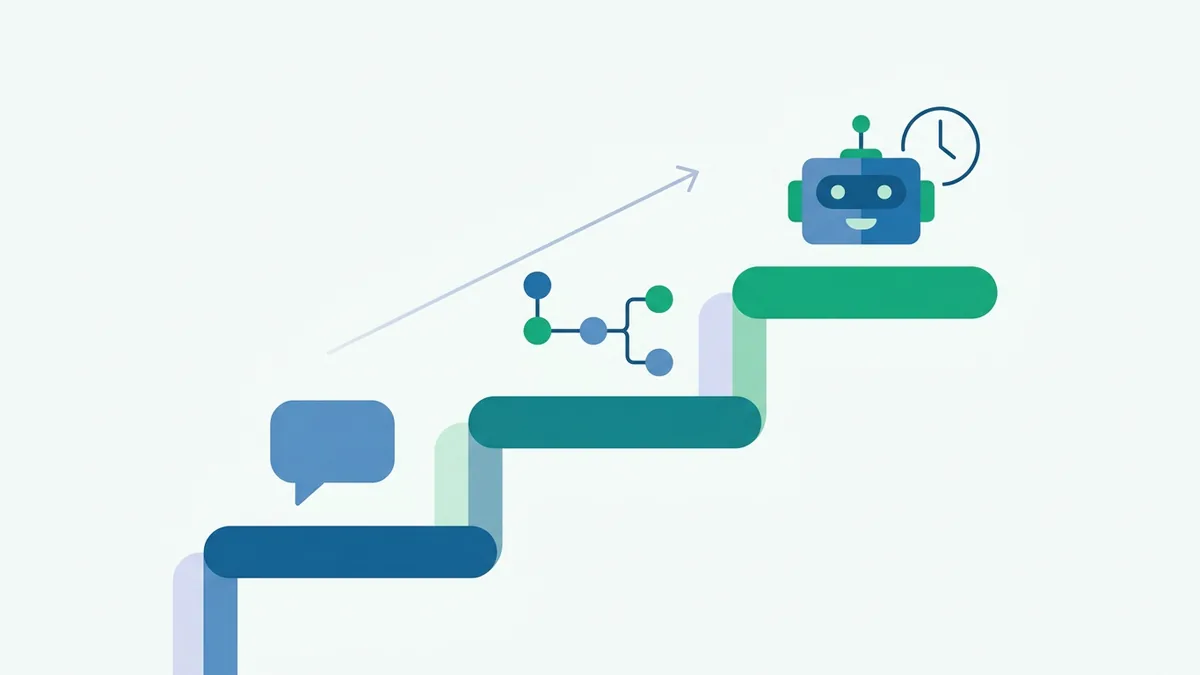
O degrau seguinte tem três formas, em ordem de sofisticação: fluxos (sequências automáticas de mensagens), menus (“digite 1 para orçamento, 2 para suporte”) e chatbot completo, que atende 24h e transfere para humano quando precisa. Uma escola de idiomas, por exemplo, resolve com um menu de três opções o que a ausência nunca resolveria: matrícula cai para o comercial, aluno cai para a secretaria, e o “quanto custa?” das 23h recebe a tabela na hora. O que é cada formato e quando usar está no nosso guia de chatbot para WhatsApp.
Sobre custo, a conta honesta: no app gratuito, os 3 recursos nativos não custam nada. Automação via API oficial tem a mensalidade da plataforma e a tarifa da Meta — conversas de serviço são gratuitas hoje, mas a partir de 01/10/2026 as respostas não-template passam a ser cobradas (Mobile Time, 01/07/2026). É um custo novo para prever no orçamento, e ele depende do volume de respostas — as tarifas vigentes, datadas, estão em preço da API oficial do WhatsApp no Brasil.
Se a distribuidora da seção anterior é você, o próximo passo prático é criar um chatbot no WhatsApp sem programar — construtor visual, sem código, no mesmo número de sempre. E dá para ver funcionando antes de pagar: o teste é de 7 dias, sem cartão.
Perguntas frequentes sobre mensagem automática no WhatsApp Business
Dá para configurar mensagem automática pelo WhatsApp Web ou computador?
Não. Saudação, ausência e respostas rápidas só podem ser criadas e editadas nos aplicativos para celular (Android e iPhone), dentro de Ferramentas comerciais. Pelo WhatsApp Web ou pelo aplicativo de computador, você consegue apenas usar as respostas rápidas já criadas, digitando “/” no campo de mensagem da conversa.
Mensagem automática no WhatsApp Business é grátis?
Sim. Os três recursos nativos — saudação, ausência e respostas rápidas — são gratuitos no aplicativo. Custo existe na automação via API oficial: conversas de serviço são gratuitas hoje, mas a partir de 01/10/2026 as respostas não-template passam a ser cobradas (Mobile Time, 01/07/2026).
Dá para colocar mensagem automática no WhatsApp pessoal?
Não. O aplicativo pessoal não tem nenhum recurso nativo de automação — nem saudação, nem ausência, nem respostas rápidas. Para responder automaticamente, é preciso migrar o número para o WhatsApp Business, que é gratuito e mantém o histórico de conversas, ou partir para a API oficial em operações maiores.
Quantos atendentes o WhatsApp Business aguenta?
O app gratuito conecta o celular principal e até 4 dispositivos adicionais, segundo a Central de Ajuda do WhatsApp (consultada em 18/09/2026). Quando mais gente precisa responder ao mesmo tempo — com registro de quem atendeu quem — o caminho é colocar a equipe toda no mesmo número via plataforma.
Qual mensagem usar para informar o horário de atendimento?
Use uma mensagem curta com os dias, os turnos e o que acontece com quem escreve fora do horário: “Atendemos de segunda a sexta, das 9h às 18h. Fora desse período, deixe sua mensagem que respondemos na abertura.” Ela cabe em três lugares ao mesmo tempo — no horário de funcionamento do perfil da empresa, dentro da mensagem de saudação e como resposta rápida com atalho — e é o horário do perfil que faz a mensagem de ausência disparar sozinha no modo “Fora do horário comercial”. Seis modelos prontos, incluindo turnos por setor e aviso de mudança de horário, estão no bloco de modelos deste guia.
Qual a diferença entre mensagem de saudação e mensagem de ausência?
A saudação recebe quem inicia conversa — no primeiro contato ou após 14 dias sem mensagens — e dispara a qualquer hora do dia. A ausência responde apenas fora do horário de atendimento configurado, avisando quando você retorna. As duas podem ficar ativas ao mesmo tempo: uma cobre a chegada, a outra cobre a espera.
Conclusão: automatize o básico hoje, suba o degrau quando apertar
Configurar mensagem automática no WhatsApp Business é trabalho de meia hora: saudação para receber, ausência para segurar o fora de horário e meia dúzia de respostas rápidas para o que você digita dez vezes por dia. Feito isso, fique atento aos sinais de teto — mais gente que dispositivo, cliente repetindo a pergunta, fila no fim do dia — porque aí a solução muda de recurso para plataforma. Quando chegar a hora, teste a tiqchat grátis: 7 dias, sem cartão, com fluxos e chatbot no mesmo número que seus clientes já conhecem.