Como Usar o WhatsApp Business em Dois Celulares (2026)
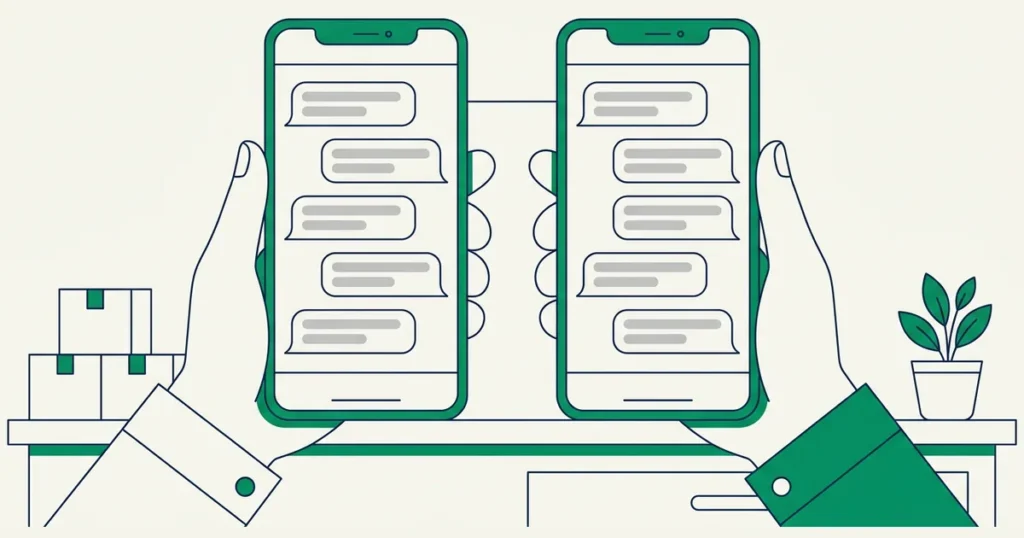
Durante meses o dono responde tudo pelo próprio celular. Depois contrata uma vendedora, e a primeira pergunta é sempre a mesma: “passo o meu aparelho para ela ou dá para ter o mesmo WhatsApp nos dois?”. A resposta curta é que dá — e leva dois minutos. Este guia mostra como usar o WhatsApp Business em dois celulares pelo caminho oficial, quais limites a própria Meta documenta (e que nenhum tutorial menciona) e um teste de cinco perguntas para saber se o segundo aparelho resolve o seu problema ou se ele só adia uma decisão maior. Se o assunto é a operação inteira, vale começar pelo guia de atendimento via WhatsApp para PMEs.
Dá para usar o WhatsApp Business em dois celulares?
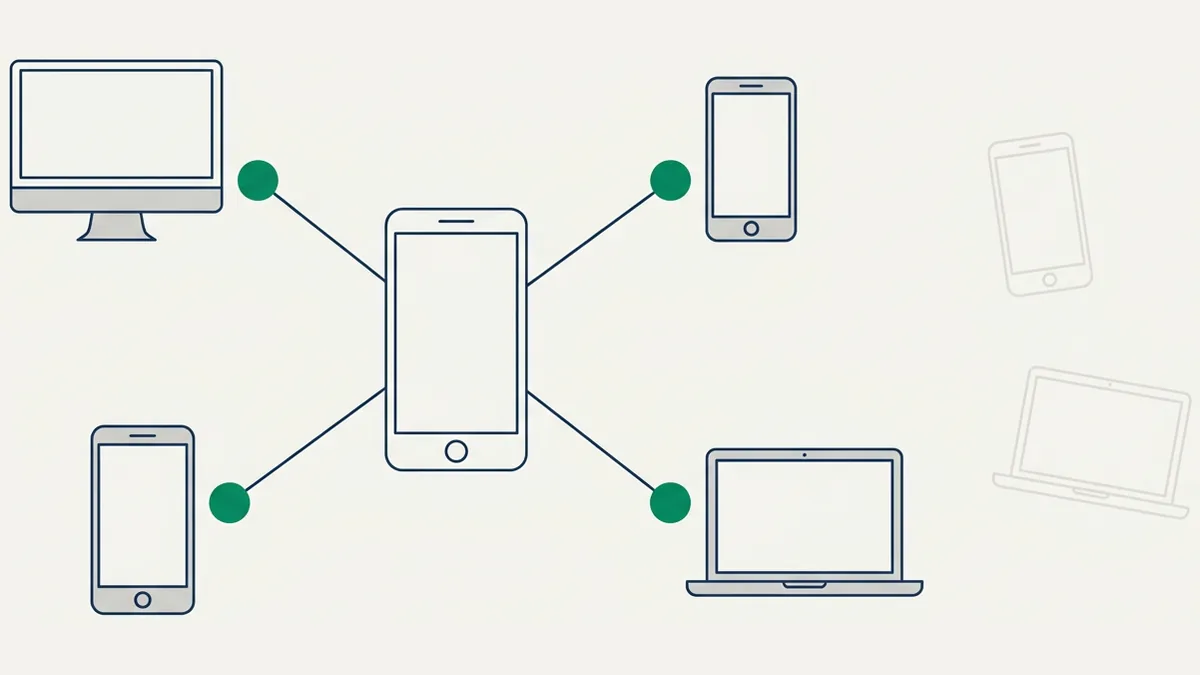
Sim. O WhatsApp Business permite conectar até quatro dispositivos à mesma conta, além do celular principal, e um deles pode ser outro celular. Os aparelhos conectados funcionam mesmo com o principal offline, mas a Meta exige abrir o app no celular principal pelo menos a cada 14 dias para não desconectar os demais.
Vale corrigir uma informação que ainda circula em artigos de 2024: a de que o app funciona “em um único dispositivo por vez”. Não é mais assim. A Central de Ajuda do WhatsApp descreve o recurso de dispositivos conectados justamente para que “mais funcionários respondam às mensagens” (regras conferidas em setembro de 2026).
Antes de seguir, dois termos que aparecem o tempo todo daqui para frente:
- Celular principal: o aparelho onde o número foi registrado. É ele que confirma o número e é o único que autoriza a entrada de novos dispositivos.
- Dispositivo conectado: qualquer aparelho que entra depois — outro celular, um computador ou o navegador.
O que conta como dispositivo conectado:
| Tipo | Entra no limite de 4? |
|---|---|
| Outro celular (dispositivo adicional) | Sim |
| WhatsApp para computador (Windows/Mac) | Sim |
| WhatsApp Web no navegador | Sim |
Como conectar o WhatsApp Business em outro celular (passo a passo)
O pré-requisito é um só: a conta já precisa existir e estar funcionando no celular principal — se você ainda está nessa etapa, veja antes como criar e configurar a conta do WhatsApp Business.
Pelo QR Code (o jeito oficial)
No celular adicional:
- Instale o WhatsApp Business pela loja de aplicativos.
- Abra o app e toque em Concordar e continuar.
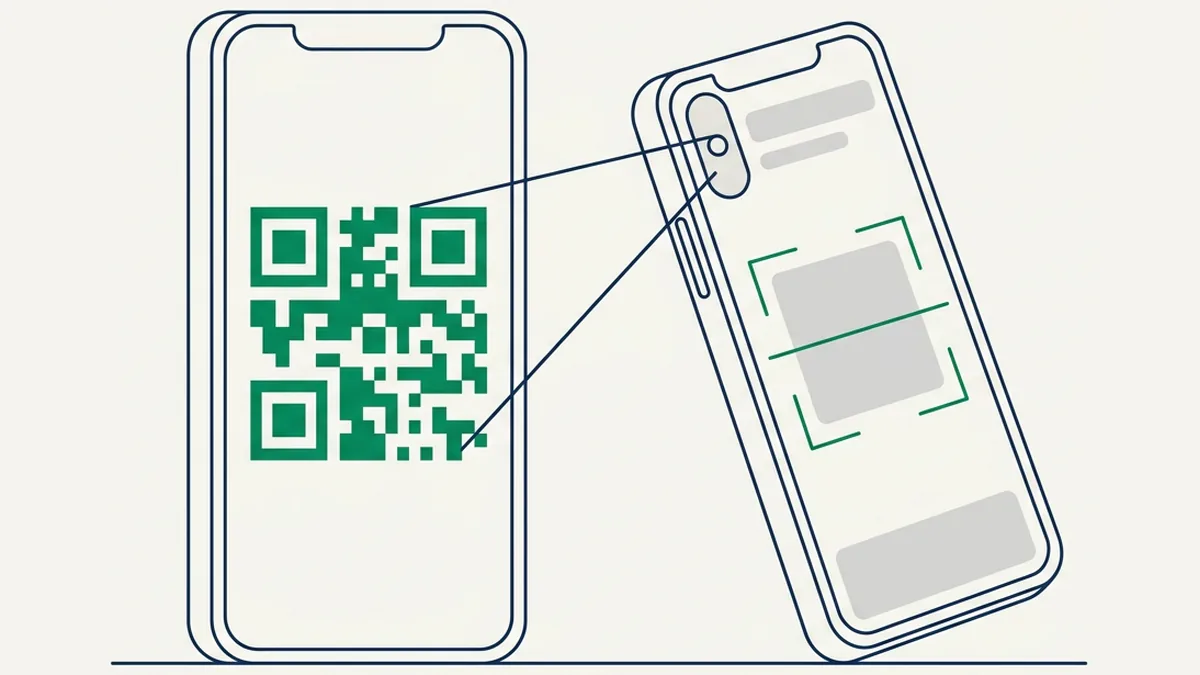
- Toque no menu ⋮ e escolha Conectar como dispositivo adicional. Um QR Code aparece na tela.
No celular principal:
- No Android, toque em ⋮ > Dispositivos conectados > Conectar dispositivo. No iPhone, vá em Configurações > Dispositivos conectados > Conectar dispositivo.
- Desbloqueie com biometria ou PIN, se o aparelho pedir.
- Aponte a câmera para o QR Code do outro celular.
Em poucos segundos o aparelho adicional exibe o aviso “Você está usando um dispositivo conectado” e começa a receber as conversas. Na prática, é o que uma loja de três pessoas faz na sexta à tarde: o celular do balcão continua sendo o principal e o aparelho da vendedora entra como adicional, sem trocar de número e sem perder o histórico.
Sem QR Code: o código pelo número de telefone
Existe um segundo método oficial, e ele responde a uma dúvida comum de quem não consegue escanear nada: em vez do QR Code, dá para pedir um código de 8 caracteres enviado ao número. O caminho é abrir o WhatsApp Web, escolher “Conectar com número de telefone”, informar país e número, e digitar o código recebido no celular principal.
O detalhe que muda tudo: segundo a Meta, esse método está disponível somente para o WhatsApp Web no momento. Ou seja, ele resolve para computador — para colocar um segundo celular, o caminho continua sendo o QR Code.
No computador ou no notebook
O procedimento é o mesmo do QR Code, só que a leitura acontece na tela do WhatsApp para computador ou do WhatsApp Web. Cada computador aberto ocupa uma das quatro vagas, então vale decidir antes quem fica com qual.
Os limites que o tutorial não conta
Conectar é a parte fácil. Os problemas aparecem na terceira semana — e todos eles estão documentados pela própria Meta.
Quatro aparelhos (ou dez com Meta Verified)
O limite do app é de quatro dispositivos conectados mais o celular principal. Quem assina Meta Verified ou Meta One pode conectar até dez dispositivos, dar nome a cada aparelho e atribuir conversas a atendentes específicos — recursos descritos na página oficial sobre múltiplos atendentes, que avisa que “a versão premium deste recurso pode não estar disponível para você”. Ou seja: conte com quatro e trate os dez como bônus, não como plano.
A regra dos 14 dias
Os aparelhos conectados funcionam com o principal offline, mas há uma condição: se o app ficar sem uso no celular principal por mais de 14 dias, todos os outros são desconectados. Parece detalhe e não é. Significa que o celular principal não pode ficar numa gaveta durante as férias do dono, nem ir embora no bolso de quem pediu demissão. Combine um responsável por abrir o app toda semana.
O que não funciona no aparelho adicional
A Meta lista três recursos que só existem no celular principal: criar e acessar listas de transmissão, publicar status e compartilhar localização em tempo real. Para a loja que usava a lista de transmissão para avisar de promoção, isso é uma mudança de rotina: o disparo continua preso a um aparelho. Se a ideia era programar avisos, veja o que funciona para agendar mensagens no WhatsApp.
O cliente não vê quem respondeu
Este é o limite mais silencioso. A Meta é literal: “os clientes não podem ver o nome do atendente ou o dispositivo usado para enviar uma mensagem”. Para quem está do outro lado, existe uma pessoa só. O efeito prático aparece rápido — duas pessoas respondem o mesmo cliente com informações diferentes, ou cada uma supõe que a outra já respondeu. Se identificar quem fala é importante no seu caso, veja como mostrar o nome do atendente ao cliente.
Quantas pessoas podem usar o WhatsApp Business ao mesmo tempo?
Tecnicamente, uma pessoa por aparelho: até cinco pessoas contando o celular principal, ou até dez dispositivos conectados quando o recurso de múltiplos atendentes está disponível na conta. Mas essa conta responde à pergunta errada.
Usar ao mesmo tempo não é a mesma coisa que atender organizado. Todos veem todas as conversas, ninguém marca o que já pegou e não existe registro de quem prometeu o quê. Pense no sábado de promoção de uma loja com o dono e duas vendedoras: o mesmo cliente pergunta preço, recebe duas respostas com prazos diferentes e some. Não faltou aparelho — faltou combinação.
É esse o problema que uma plataforma de atendimento ataca: o mesmo número passa a ter fila por departamento, rodízio entre os atendentes e um responsável visível em cada conversa. Na tiqchat, que mantém este blog, esses itens aparecem um a um no comparativo de planos.
O mínimo para dividir um número sem virar três empresas diferentes é acertar duas coisas: quem responde o quê (por turno, por assunto ou por vitrine) e o texto das respostas mais comuns, para o tom não mudar a cada pessoa — um conjunto de frases prontas para padronizar as respostas resolve boa parte disso. Quando o volume cresce e a divisão precisa de regra, o tema passa a ser organizar o atendimento da equipe em filas.
Um detalhe sobre ligações: com até quatro aparelhos conectados, as chamadas tocam em todos eles; acima disso, só no celular principal.
Dois celulares ou multiatendimento? O teste das 5 perguntas
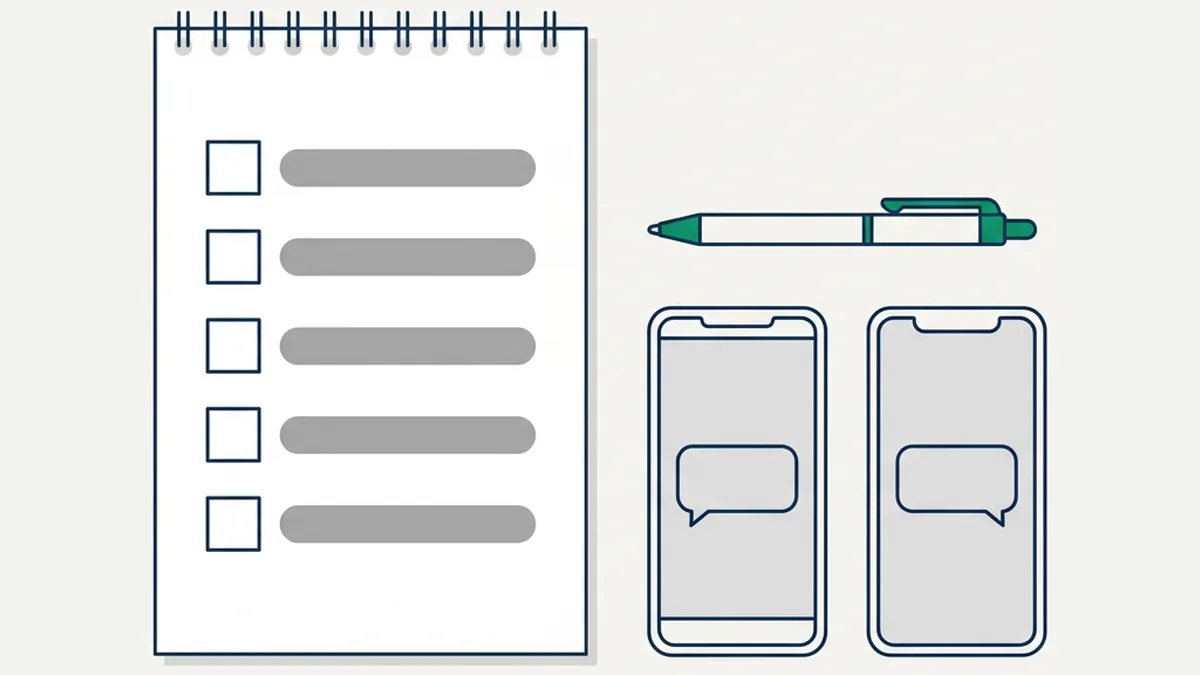
Responda sim ou não, sem pensar muito:
- Mais de duas pessoas respondem clientes no mesmo dia?
- Você precisa saber quem respondeu cada cliente — por causa de cobrança, reclamação ou comissão?
- Já aconteceu de duas pessoas responderem o mesmo cliente, ou de ninguém responder?
- O atendimento precisa de horário, fila ou passagem de um setor para outro?
- Se alguém sair da empresa amanhã, o histórico e o acesso precisam ficar com a empresa, e não no celular da pessoa?
Como ler o resultado. Zero ou um “sim”: dois celulares resolvem. Siga o passo a passo acima, aplique os cuidados da próxima seção e siga a vida. Dois ou mais “sim”: o seu problema deixou de ser aparelho e passou a ser organização — comprar um terceiro celular só multiplica a confusão. O próximo passo é entender como funciona o multiatendimento no WhatsApp, onde cada pessoa atende pelo próprio acesso e a empresa mantém o histórico.
Há um meio-termo para quem não quer tirar o celular do dono do ar: é possível usar o app e a API oficial no mesmo número, modelo que a Meta chama de coexistência.
Riscos: WhatsApp “duplicado”, celular de funcionário e aparelho esquecido
Não existe “duplicar” a conta. O caminho oficial é conectar dispositivos, e é só esse. Aplicativos que prometem clonar o WhatsApp ou rodar a conta em paralelo são apps não oficiais: violam os Termos de Serviço e podem levar ao banimento do número — leia antes o que fazer se o número for banido e pese o risco de perder o canal principal de vendas para economizar um passo.
O celular principal deve ser da empresa. É ele que confirma o número e autoriza novos aparelhos. Quando o principal é o celular pessoal de um funcionário, a empresa deixa a chave da operação na mão de quem pode sair na semana seguinte.
Revise os aparelhos conectados. A Meta recomenda manter as notificações ativas para identificar conexões desconhecidas e conferir a lista de dispositivos com frequência. Vale uma regra simples: no desligamento de alguém, desconectar o aparelho dele no mesmo dia, em Dispositivos conectados no Android ou em Configurações > Dispositivos conectados no iPhone.
Perguntas frequentes sobre WhatsApp Business em dois celulares
Tem como duplicar o WhatsApp Business? Não há como duplicar a conta. O jeito oficial é conectar até quatro aparelhos à mesma conta, sempre a partir do celular principal. Apps que prometem clonar o WhatsApp são não oficiais, violam os Termos de Serviço e podem levar ao banimento do número.
É possível ter o mesmo WhatsApp em 2 aparelhos? Sim, pelo recurso de dispositivos conectados: o segundo celular entra como aparelho adicional via QR Code. Os dois enviam e recebem mensagens normalmente, mas listas de transmissão, status e localização em tempo real continuam disponíveis só no celular principal.
Como conectar mais de 4 aparelhos no WhatsApp Business? No app, o limite é quatro dispositivos conectados. Com Meta Verified ou Meta One, a Meta permite até dez e a atribuição de conversas, quando o recurso está disponível na conta. Acima disso, o caminho é a API oficial — veja quando vale migrar do app para a API oficial.
Dá para usar o WhatsApp Business no computador sem o celular? Sim. Depois de conectado, o computador funciona com o celular desligado ou sem internet. Mas o celular principal continua necessário para autorizar novos aparelhos e precisa abrir o app a cada 14 dias — senão todos os dispositivos conectados caem de uma vez.
Conclusão: o segundo celular é o começo, não a estrutura
Aprender como usar o WhatsApp Business em dois celulares resolve o problema de acesso: duas pessoas passam a responder o mesmo número hoje, sem trocar de número e sem app estranho. O que ele não resolve é organização — quem pegou o cliente, quem prometeu o desconto, o que acontece quando alguém sai. Conecte o segundo aparelho agora e refaça o teste das cinco perguntas daqui a um mês: a resposta costuma mudar. Se ela já deu dois ou mais “sim”, o próximo passo é levar o atendimento para uma plataforma com filas e distribuição entre a equipe. A tiqchat — que mantém este blog, e aqui está o nosso conflito de interesse — reúne as conversas de WhatsApp, por QR Code ou pela API oficial, em uma caixa de entrada única com gestão de filas. Teste a tiqchat grátis.