Como Fazer WhatsApp Business: Criar e Configurar a Conta
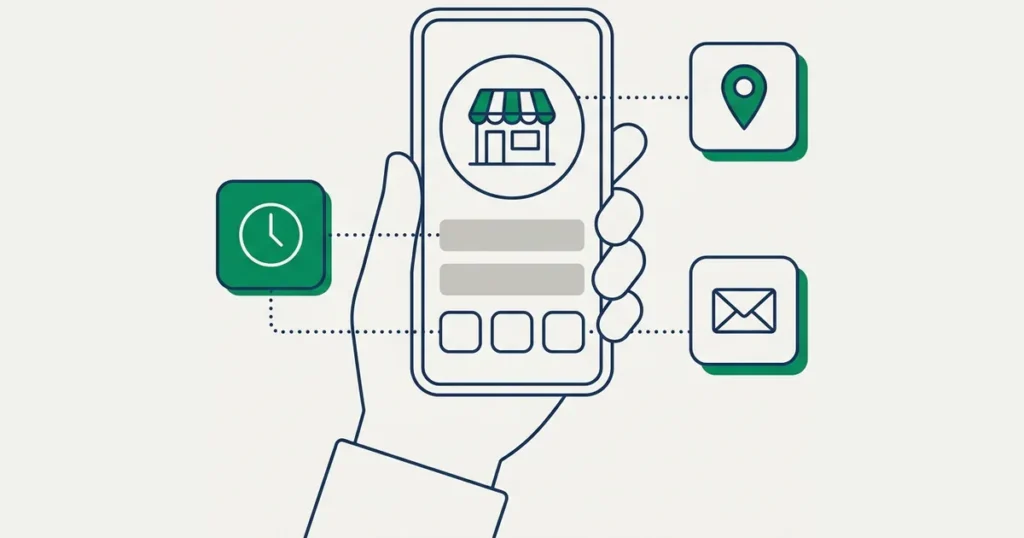
“Hoje eu mudo para o Business.” A dona da loja baixa o aplicativo, abre e trava na primeira tela importante: a que pergunta se ela quer usar o número que já está no WhatsApp comum. Do outro lado dessa decisão estão três anos de conversas com clientes, e ninguém quer descobrir do jeito difícil o que acontece com elas.
Este guia mostra como fazer WhatsApp Business do começo ao fim, na ordem em que a coisa acontece na vida real: o que resolver antes de instalar, os passos para criar a conta, como configurar o perfil comercial pelo que o cliente enxerga do outro lado e o que ligar na primeira hora para a conta já trabalhar por você. Se depois disso você quiser organizar o canal inteiro, o próximo passo é montar um atendimento via WhatsApp bem estruturado.
Como fazer WhatsApp Business?
Para fazer um WhatsApp Business, baixe o app WhatsApp Business na Play Store ou na App Store, confirme o número por SMS ou ligação, escolha entre migrar a conta pessoal ou usar um número novo e preencha o perfil comercial com nome, categoria, horário e foto. O aplicativo é gratuito para baixar e usar.
Antes de começar, deixe quatro coisas à mão:
- um celular Android ou iPhone;
- um número que receba SMS ou ligação no momento do cadastro;
- a decisão de qual número vai ser o da empresa (é o assunto da próxima seção);
- nome do negócio, logo ou foto, horário de atendimento e endereço.
Se você ainda está decidindo se vale a pena, vale ler primeiro o que é o WhatsApp Business e o que ele faz — este guia parte do princípio de que a decisão já está tomada. Do lado prático, a instalação leva poucos minutos; o que consome tempo é o perfil bem preenchido, e é justamente ele que responde cliente sozinho depois.
Antes de baixar: o checklist que evita retrabalho
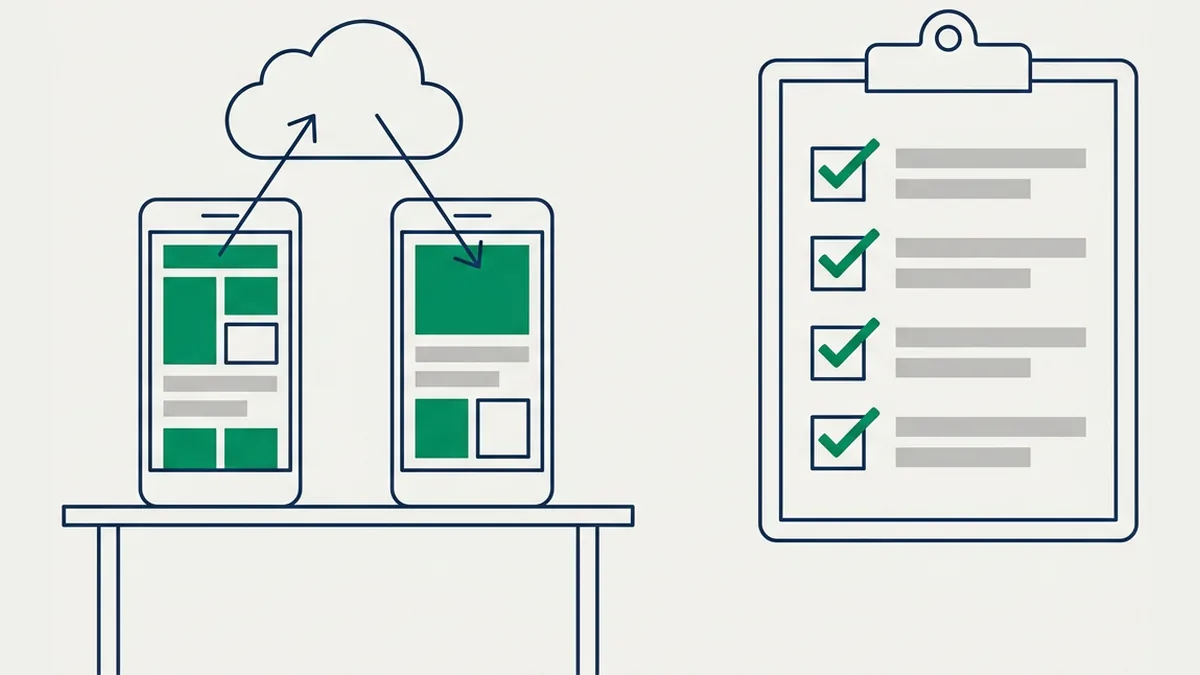
São quatro itens, e nenhum deles leva mais de dez minutos. Fazer na ordem é o que separa uma migração tranquila de um sábado perdido.
- [ ] Backup feito e conferido. Abra as configurações do WhatsApp atual, rode o backup e confira a data e a hora antes de instalar qualquer coisa — pela Central de Ajuda do WhatsApp, é o backup que leva conversas e mídias para o app Business.
- [ ] Quem mais usa esse número hoje. Se outra pessoa depende dele para receber código de banco, confirmação de entrega ou recado de família, resolva isso antes de mexer.
- [ ] Perfil pronto na mão. Nome do negócio, logo ou foto, categoria, horário de atendimento e endereço num bloco de notas. Você vai colar tudo em cinco minutos em vez de improvisar na tela.
- [ ] Qual número vai ser usado. Esta decisão — migrar o pessoal ou abrir um número novo — muda o que os seus contatos passam a ver. O critério está no guia das diferenças entre o WhatsApp normal e o Business; decida lá e volte para cá.
Passo a passo: como criar a conta no WhatsApp Business
Com o checklist fechado, a criação da conta é rápida. A sequência abaixo segue o caminho descrito pela Central de Ajuda do WhatsApp para começar no app Business:
- Baixe o aplicativo na loja oficial — Play Store no Android, App Store no iPhone. Procure por “WhatsApp Business”: é um app separado, com ícone diferente, e vai conviver com o WhatsApp comum no mesmo celular.
- Abra e aceite os termos. É o momento em que você concorda com as regras de uso comercial do serviço.
- Informe o número. Aqui aparece a escolha que o checklist já resolveu: usar o número que está no WhatsApp comum ou cadastrar outro.
- Verifique o número. O código chega por SMS e, quando o SMS não funciona, a verificação por ligação é a alternativa oferecida na própria tela.
- Restaure o backup, se você migrou o número. O app oferece a restauração logo depois da verificação — é o ponto em que o histórico volta.
- Preencha o cadastro do negócio: nome da empresa, até três categorias comerciais e foto ou logo. O nome comercial não deve ser o seu nome completo de pessoa física, e trocá-lo depois costuma dar mais trabalho do que acertar agora.
- Chegue à tela principal e confira se as conversas restauradas estão lá antes de desinstalar ou limpar qualquer coisa do celular.
Até aqui, Android e iPhone seguem o mesmo roteiro: a diferença fica na loja de aplicativos e no nome de alguns menus, que mudam de versão para versão. Se a sua tela não bate exatamente com o passo, procure o mesmo nome dentro das configurações do app — a sequência é a mesma.
A conta existe. Agora falta o que o cliente vê.
Como configurar o WhatsApp Business: o perfil comercial que o cliente vê
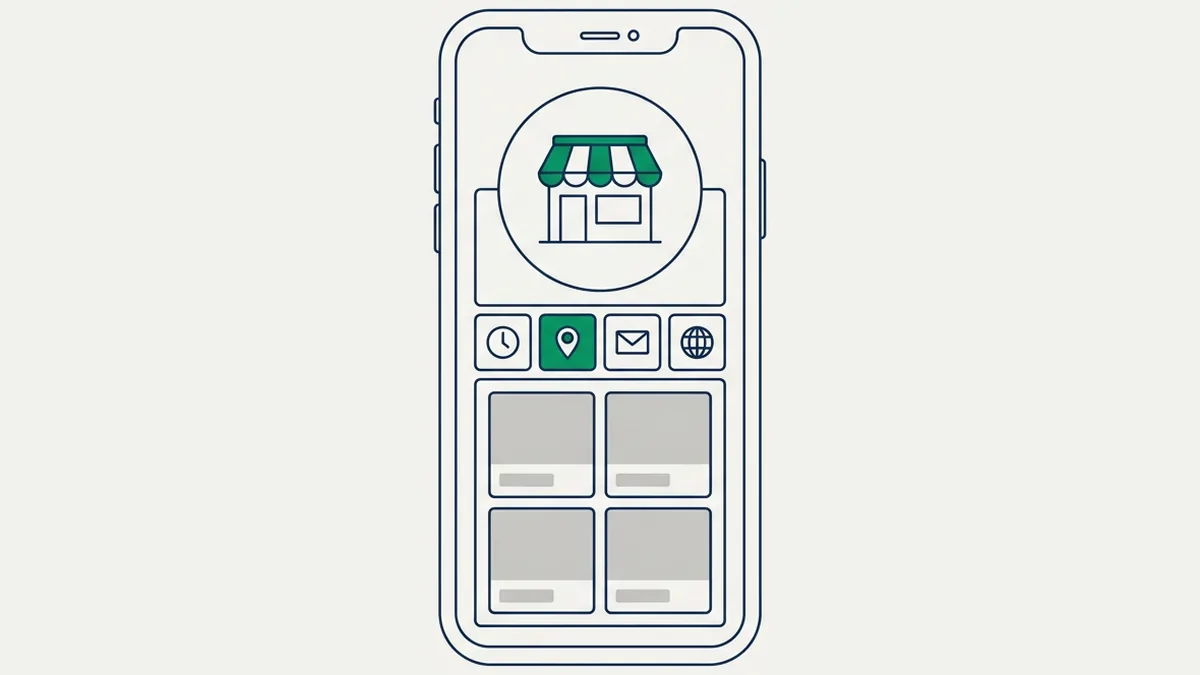
O perfil comercial é o único lugar do app que trabalha quando você está dormindo. Preencher campo por campo pensando no que o cliente enxerga vale mais do que preencher tudo às pressas.
| Campo | O que o cliente vê | Como preencher bem |
|---|---|---|
| Nome da empresa | o nome que aparece na conversa e na busca | o nome pelo qual o cliente te chama, não a razão social |
| Categorias (até três) | o tipo de negócio, logo abaixo do nome | a categoria principal primeiro; as outras duas só se descreverem o que você realmente vende |
| Descrição | um resumo curto ao abrir o perfil | responda “o que eu vendo e onde eu entrego” em uma frase |
| Horário de atendimento | os dias e horas em que você responde | o horário real, não o desejado — ele cria a expectativa do cliente |
| Endereço | a localização, com mapa | endereço completo se você recebe cliente; bairro e região se atende só por entrega |
| um contato alternativo | um e-mail que alguém lê; senão, deixe em branco | |
| Site ou redes | links clicáveis no perfil | o link que mais converte primeiro (loja, catálogo ou Instagram) |
| Foto ou logo | a imagem redonda da conversa | logo legível em tamanho pequeno; foto de pessoa só se você é o negócio |
Um detalhe que passa batido: o horário de atendimento no perfil é o que faz o cliente parar de cobrar resposta às 23h. É a configuração mais barata de expectativa que existe.
Catálogo: a vitrine dentro da conversa
O catálogo evita a cena das seis fotos soltas seguidas de “quanto é o médio mesmo?”. Cada item aceita foto, nome, descrição, valor e link, e a conversa passa a girar em torno de um produto específico em vez de uma pilha de imagens.
Três cuidados que fazem diferença para uma loja pequena:
- Foto própria, não a do fornecedor. O cliente compara com o que recebe.
- Preço atualizado. Catálogo com preço velho gera desconto involuntário e discussão no fechamento.
- Item esgotado sai do ar. Vitrine com produto indisponível queima a confiança na primeira tentativa.
Ferramentas para ligar na primeira hora
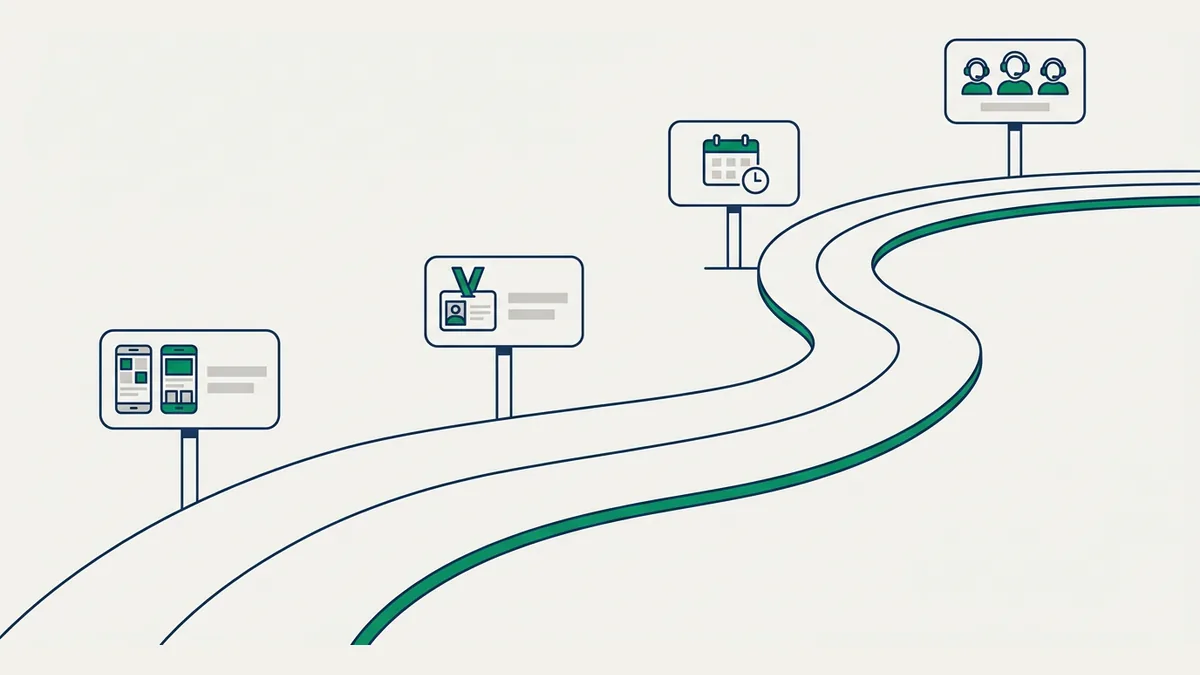
Quatro ajustes, uma hora de trabalho, efeito no mesmo dia.
Mensagem de saudação e de ausência
As duas ficam nas ferramentas comerciais do app. A saudação recebe quem chega; a ausência responde fora do horário que você acabou de configurar no perfil. Um exemplo curto de ausência: “Oi! Recebemos sua mensagem. Nosso atendimento é de segunda a sábado, das 9h às 18h — respondemos assim que abrirmos.” Repare no que a frase faz: confirma o recebimento, informa quando a resposta chega e não promete atendimento imediato. Para uma pizzaria que fecha às 23h, esse aviso é a diferença entre um pedido cancelado e um cliente que volta no dia seguinte. Para escrever as duas com cuidado, use os modelos de mensagem de saudação e de ausência.
Respostas rápidas
São atalhos para o texto que você digita dez vezes por dia. Comece com três: tabela de preços, endereço com ponto de referência e formas de pagamento. Cada um vira um atalho curto, digitado com barra na frente. Se falta o texto, aproveite as frases prontas para virar respostas rápidas e adapte ao seu jeito de falar.
Etiquetas iniciais
Crie três a cinco e pare aí: novo cliente, pedido em andamento, pagamento pendente, entregue. Menos etiquetas usadas de verdade valem mais do que quinze abandonadas — e combine desde já quem tira a etiqueta da conversa, porque etiqueta que ninguém remove deixa de significar qualquer coisa em duas semanas. Quando a organização virar o seu gargalo, monte um sistema de etiquetas por etapa do atendimento.
Divulgar o número: link e QR code
Ninguém salva número digitando. Um link direto de conversa (no formato wa.me com o seu número em código internacional) e um QR code resolvem isso: o link vai para a bio do Instagram, o site e a assinatura de e-mail; o QR code vai para a vitrine, o cartão e a embalagem. Para montar o link sem errar o formato, use o gerador de link do WhatsApp.
Ajustes que aparecem na primeira semana
Nenhuma conta nasce completa. Assim que o movimento começa, quatro dúvidas aparecem quase na mesma ordem em todo negócio pequeno — e cada uma tem um guia próprio, porque nenhuma se resolve em um parágrafo:
- Usar em outro celular ou no computador: veja como usar o WhatsApp Business em dois celulares e no WhatsApp Web.
- Mostrar quem está respondendo: quando duas pessoas dividem o app, mostrar o nome do atendente nas mensagens evita a pergunta “com quem eu falei?”.
- Escrever agora e enviar depois: dá para programar mensagens no WhatsApp para lembretes e avisos combinados.
- Mais de uma pessoa respondendo ao mesmo tempo: é o limite natural do app; entenda as opções em a equipe inteira atendendo no mesmo número.
Perguntas frequentes sobre como fazer WhatsApp Business
É possível ter WhatsApp e WhatsApp Business no mesmo celular? Sim, desde que cada aplicativo use um número diferente. É a configuração mais comum de quem quer separar a vida pessoal do negócio sem andar com dois telefones: o pessoal fica no WhatsApp comum e o da empresa, no Business. São dois aplicativos independentes, cada um com a sua caixa de conversas.
Quanto custa para ter o WhatsApp Business? O aplicativo é gratuito para baixar e para usar, sem mensalidade pelos recursos de atendimento. O que existe de pago é opcional, como a assinatura com selo de verificação, ou é outro produto, como a API oficial. O detalhamento está no guia sobre o que é o WhatsApp Business.
Dá para fazer WhatsApp Business sem chip? O app verifica o número por SMS ou por ligação, e é essa segunda opção que abre a porta para números fixos — alguém precisa atender a chamada no momento do cadastro, como mostra o guia de como usar um telefone fixo no WhatsApp Business. Como as telas mudam entre versões, confirme a opção de ligação antes de contar com ela.
Dá para usar o WhatsApp Business no computador? Sim. O computador entra como dispositivo conectado, pelo WhatsApp Web ou pelo aplicativo de computador, dentro do limite de quatro aparelhos além do celular principal, segundo a Central de Ajuda do WhatsApp sobre dispositivos conectados. As conversas continuam vivendo na conta do celular, que segue sendo o aparelho principal da operação.
Transformar o WhatsApp em Business perde as conversas? Não, se o backup estiver em ordem: conversas e mídias podem ser levadas pelo backup do celular, segundo a Central de Ajuda do WhatsApp. O que muda é o número deixar de ficar ativo no app comum. O que você ganha e perde nessa troca está no guia da diferença entre os dois.
Conclusão: conta criada, perfil completo, próximo passo
Fazer WhatsApp Business é um caminho de três decisões e uma hora de trabalho: escolher o número, criar a conta com backup conferido e preencher o perfil pensando em quem lê do outro lado. Feito isso, ligue saudação, ausência, três respostas rápidas e quatro etiquetas — e a conta já devolve tempo na primeira semana. Depois vem a parte que dá dinheiro: vender pelo WhatsApp com processo, com etapas claras do primeiro contato ao fechamento.
Quando a conta estiver rodando e mais de uma pessoa precisar responder, teste a tiqchat grátis e conecte esse mesmo número a uma caixa de entrada para a equipe. Lá, a resposta rápida aceita variáveis como o primeiro nome do cliente e já sai com anexo ou áudio gravado, e a assinatura do atendente responde ao “com quem eu falei?” sem ninguém digitar o nome no fim da mensagem; o que entra em cada plano está no comparativo de planos. Transparência: a tiqchat é a plataforma de atendimento que mantém este blog.